目前 PowerCAD 的线框功能支持创建坐标系、点、多个点、直线、折线、平面、圆弧、样条线、二次曲线、匹配曲线、等参曲线、螺旋线、投影曲线、混合曲线、法则曲线。
坐标系
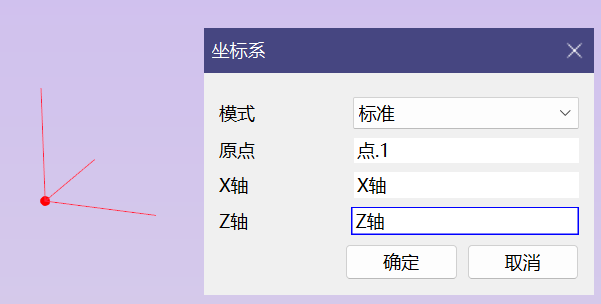
点击线框中的"坐标系",以标准模式为例,选择原点、X轴、Z轴,最后点击确定便可创建出一个坐标系。
创建点
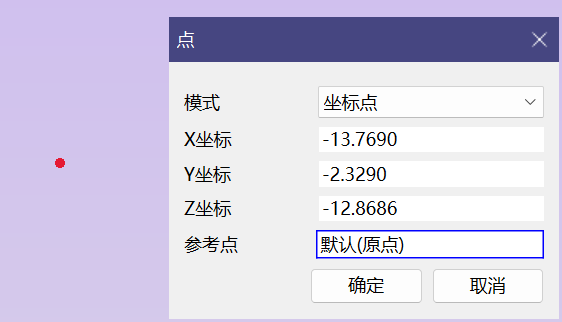
点击线框中的"点",以坐标点为例,默认为原点,若想创建其他点,有两种方式,一是输入X、Y、Z坐标,二是任意点击页面,最后点击确定便可创建出点。
创建多个点
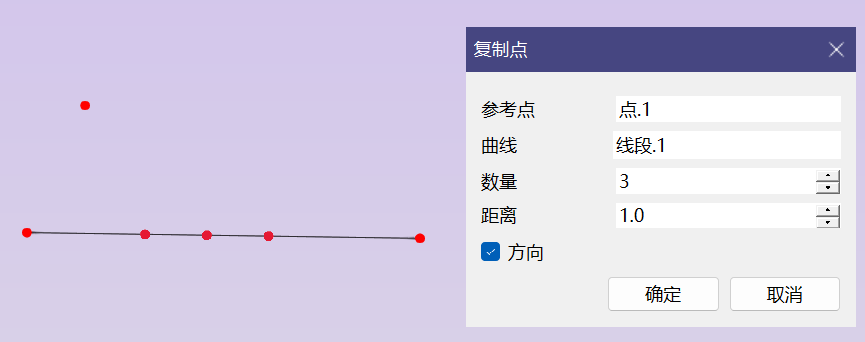
点击线框中的"复制点",以标准模式为例,选择参考点和曲线,设置复制点的数量和以及点与点之间的距离,最后点击确定便可创建出复制点。
创建直线
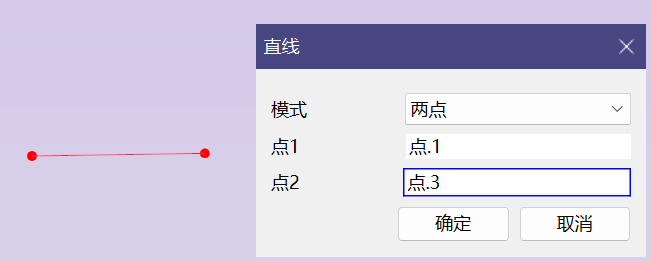
点击线框中的"直线",以两点模式为例,任意选择两点,最后点击确定便可创建出一条直线。
创建折线
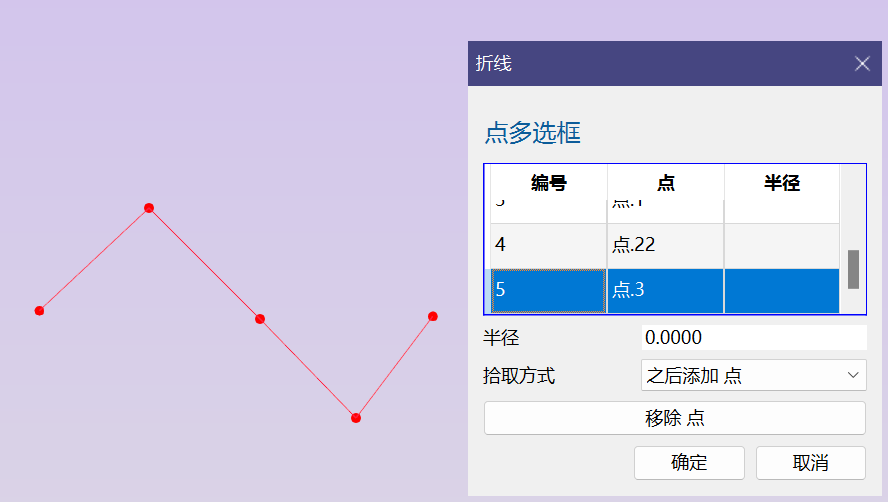
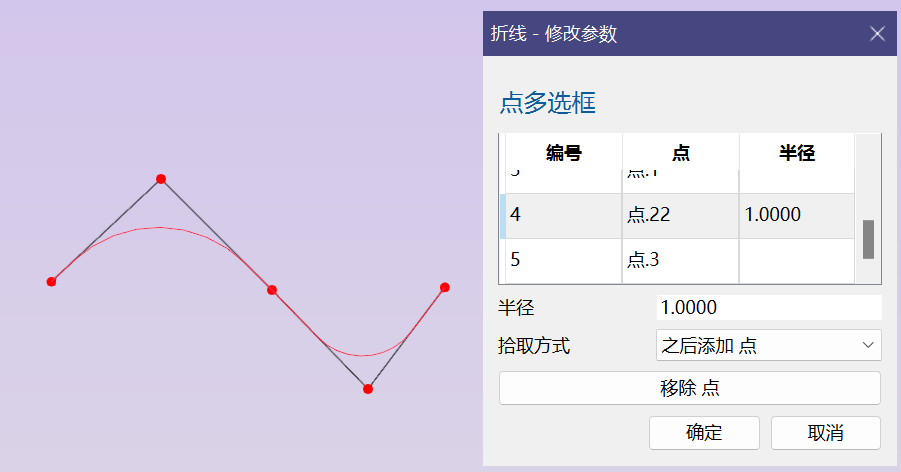
点击线框中的"折线",以标准模式为例,选择点,最后点击确定便可创建出一条折线。另外对某点还可设置其半径,实现折线变成圆弧。
 |  |
创建平面
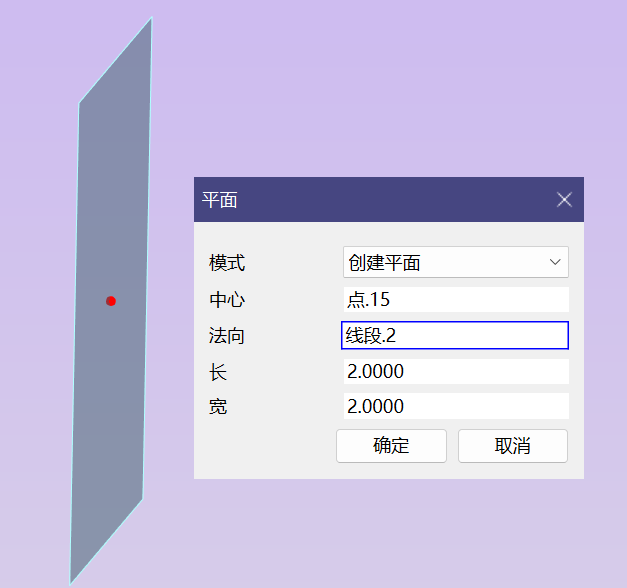
点击线框中的"平面",以创建平面为例,选择中心点和平面的法向,设置平面的长宽,最后点击确定便可创建出一个平面。
创建圆和圆弧
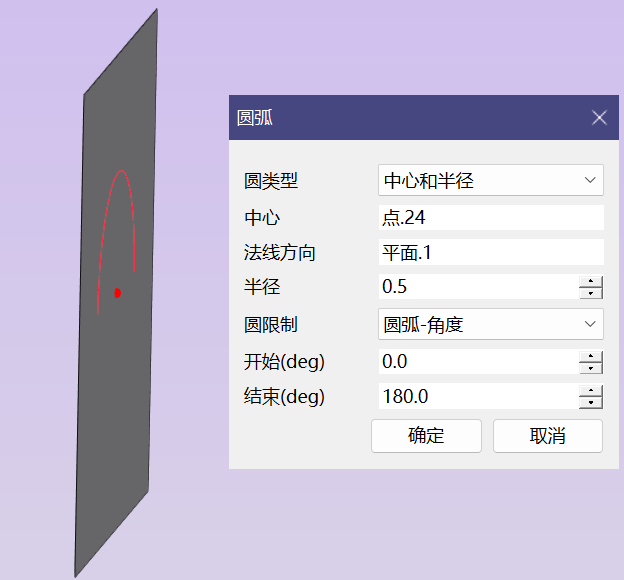
点击线框中的"圆弧",以圆类型为中心和半径为例,选择圆的中心点和法线方向,设置半径及圆限制(决定创建圆还是圆弧),最后点击确定便可创建出一个圆或圆弧。
创建样条曲线
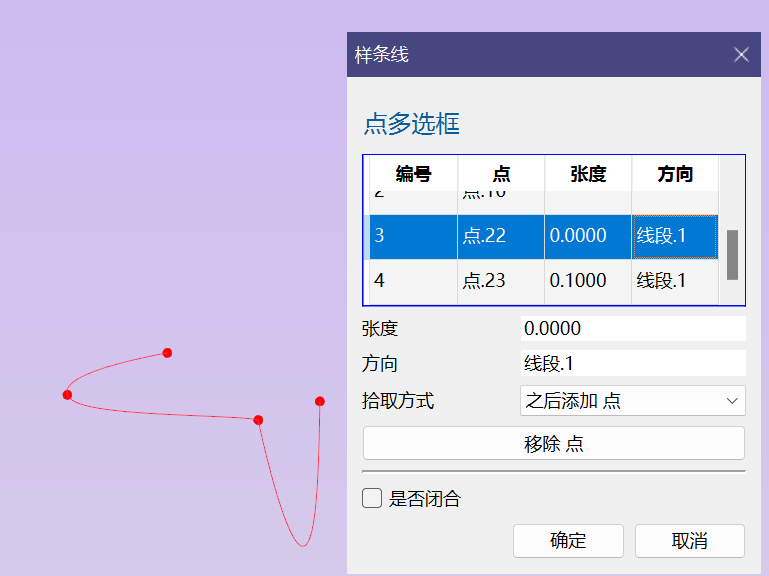
点击线框中的"样条线",选择点,对于点可设置其张度和方向,最后点击确定便可创建出一条样条线。若创建的样条线非闭合却又想样条线是闭合的,勾选上"是否闭合"即可。
创建二次曲线
点击线框中的"二次曲线",选择平面,点及其方向,设置参数,最后点击确定便可创建出一条二次曲线。 详细操作请看:
创建匹配曲线
点击线框中的"匹配曲线",选择第一条曲线及要进行匹配的端点,第二条曲线及要进行匹配的端点,设置端点处连续性,最后点击确定便可创建出一条匹配曲线。 详细操作请看:
创建等参曲线
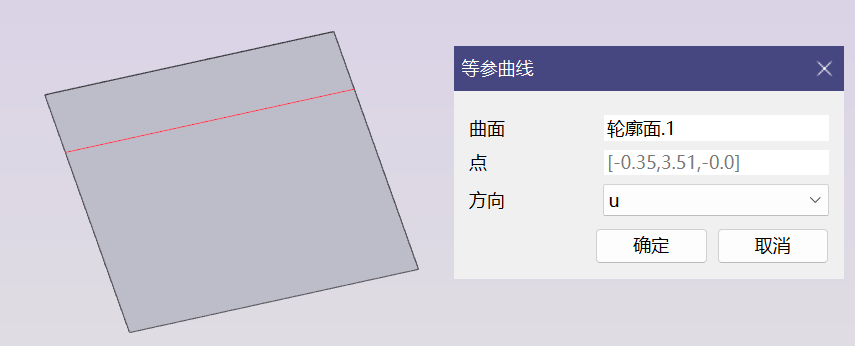
点击线框中的"等参曲线",选择曲面和点,以及方向(u或v),最后点击确定便可创建出一条等参曲线。
创建螺旋曲线
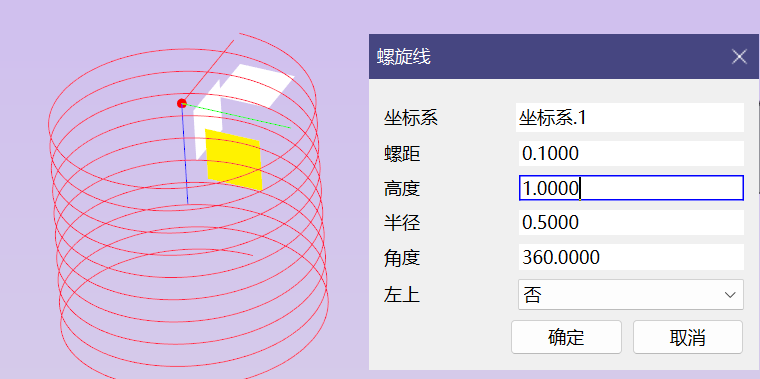
点击线框中的"螺旋线",选择螺距、高度,以及半径和角度,最后点击确定便可创建出一条螺旋线。
创建投影曲线
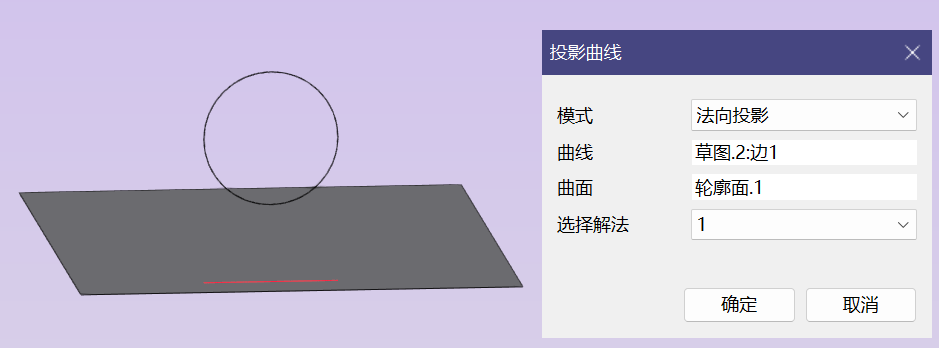
点击线框中的"投影曲线",以法向投影为例,选择要进行投影的曲线和曲面,最后点击确定便可创建出一条投影曲线。
创建混合曲线
点击线框中的"混合曲线",以法向模式为例,选择曲线1和曲线2,最后点击确定便可创建出一条混合曲线。 详细操作请看:
创建法则曲线
点击线框中的"法则曲线",基于B样条模型中,直线是x,曲线是y,相当于是一个二元函数,而函数法则曲线模式中,输入公式即可,最后点击确定便可创建出法则曲线。法则曲线不会在绘图区创建出真实的线,而是用在扫掠曲面里。 详细操作请看: