项目简介
当前项目是基于 九韶聚力 POWER 平台 的示例项目,包含基本的工作台插件开发代码及其依赖框架。本项目展示了如何开发一个完整的 POWER 平台工作台插件,包括命令注册、对象管理、导航栏、视图提供者、GUI 对话框等功能模块。
编译运行
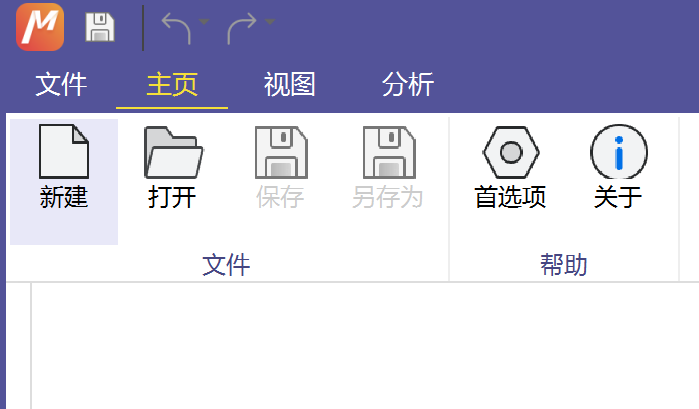
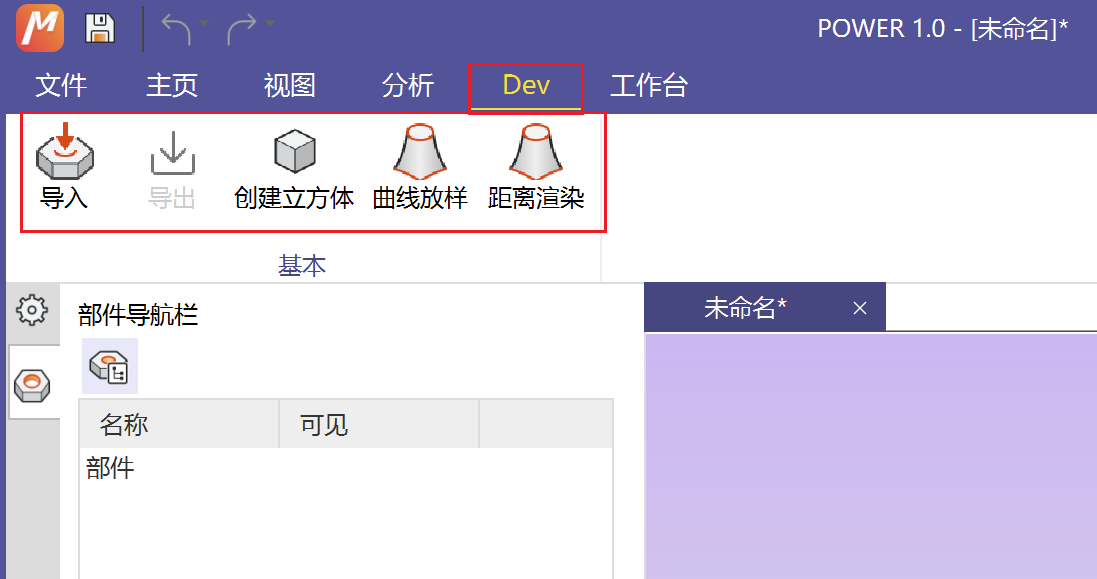
在安装完毕VS,Qt等工具之后,当前项目编译后会生成 DevWorkbench.dll 文件,输出到 ${POWER_HOME}/bin/<CONFIG>/Workbench/ 目录下。当 Power 主程序PowerFCMain.exe启动时,会自动加载该插件。加载成功后,点击 "主页->新建" 再点击 "工作台->Dev" 按钮即可查看当前Dev插件包含的所有功能的工具栏了。
目录结构
DevWorkbench/
├── Base/ # 基础框架层
│ ├── Navigator/ # 导航栏组件
│ ├── Object/ # 数据对象定义
│ ├── ViewProvider/ # 视图提供者
│ ├── PartCollection.cpp/h # 部件集合管理
│ ├── DevSetup.cpp/h # Dev插件管理器
│ └── Utils.hpp # 工具函数
├── Command/ # 命令层
├── Gui/ # 图形界面层
├── Resources/ # 资源文件夹
│ ├── feature/ # 特征相关图标
│ ├── icon/ # 各类图标资源
│ ├── lang/ # 多语言翻译文件
│ ├── theme/ # 界面主题样式
│ ├── py/ # Python 脚本支持
├── __Loader.cpp # 插件加载入口
├── DevWorkbench.cpp/h # 工作台主类
├── DevGlobal.h # 全局定义
└── CMakeLists.txt # CMake 构建配置
目录详解
一、 根目录文件
__Loader.cpp
插件的动态库加载入口文件,导出 CreateInstance() 函数供主程序调用,用于创建工作台实例。DevWorkbench.cpp/h
工作台主类实现,继承自 gui::Workbench。定义了插件的基本信息(名称、版本、图标)、菜单栏、工具栏列表等核心接口。CMakeLists.txt
CMake 构建配置文件,定义了POWER_HOME路径、powerfc_toolchain.cmake文件路径(用于定义详细的组件依赖如AMCAX,Qt等)。
二、 Base/ 文件夹 - 基础框架层
该文件夹包含插件的核心业务逻辑和数据模型,是插件功能的基础支撑层。
Base/Object/ - 数据对象定义
- 抽象层次 :数据模型层(Model Layer)
- 作用 :定义插件中的各类业务对象,继承自 POWER 平台的
DocumentObject,实现对象的序列化、属性管理等功能。
- 文件说明 :
DevObject.cpp/h:基础对象-作为基类BoxObject.cpp/h:Box对象CurvesLoftObject.cpp/h:曲线放样对象RenderDistanceObject.cpp/h:渲染距离对象
Base/ViewProvider/ - 视图提供者
- 抽象层次 :视图层(View Layer)
- 作用 :为数据对象提供可视化表现,负责对象在 3D 视图中的渲染、被选择、被双击、被修改、高亮等场景下的显示逻辑。
- 文件说明 :
ViewProviderBox.cpp/h:Box对象视图提供者ViewProviderCurvesLoft.cpp/h:曲线放样对象视图提供者ViewProviderRenderDistance.cpp/h:渲染距离对象视图提供者
Base/Navigator/ - 导航栏组件
- 抽象层次 :界面控制层(Controller Layer)
- 作用 :实现插件的导航面板(通常在主窗口左侧或右侧),用于显示对象树、属性面板等结构化数据。
- 文件说明 :
PartNavigator.cpp/h:部件导航栏,管理部件对象的树形展示ShapeTree.cpp/h:形状树控件,用于显示当前Document页中所有部件的树形结构,支持右键菜单操作对象
其他文件
PartCollection.cpp/h :部件集合管理类,用于管理和操作部件对象。DevSetup.cpp/h :Dev插件管理器Utils.hpp :工具函数库,包含常用的Utils函数和宏定义。
三、 Command/ 文件夹 - 命令层
- 抽象层次 :控制器层(Controller Layer)
- 作用 :定义插件的所有命令(Command),每个命令对应工具栏或菜单中的一个操作按钮。命令负责响应用户操作,协调数据模型和视图的交互。
- 文件说明 :
CommandDev.cpp/h:注册和实现插件的所有命令,如创建对象、导入导出等操作。
四、 Gui/ 文件夹 - 图形界面层
- 抽象层次 :界面层(UI Layer)
- 作用 :实现插件的对话框界面,用于用户输入参数和交互。使用 Qt Designer 设计界面(<tt>.ui
文件),并通过 C++ 代码实现业务逻辑。
- 文件说明 :
BoxDialog.cpp/h/ui:创建Box对象的设置对话框CurvesLoftDialog.cpp/h/ui:创建曲线放样对象的设置对话框RenderDistanceDialog.cpp/h/ui:渲染距离对象的设置对话框
五、 Resources/ 文件夹 - 资源文件
该文件夹包含插件的所有非代码资源,如图标、样式、多语言翻译、脚本等。
Resources/icon/ - 图标资源
- 包含插件所需的所有图标文件(PNG/SVG 格式),按功能分类存放:
base/:基础 UI 图标(关闭、最大化、树节点等)toolbar/:工具栏按钮图标navigator/:导航栏图标cuttertool/:刀具图标
Resources/lang/ - 多语言支持
- 作用 :提供国际化支持,包含中英文翻译文件。
- 文件说明 :
lang_zh_CN.ts/qm:简体中文翻译(TS 源文件,QM 编译后文件)lang_en.ts/qm:英文翻译powercam.qph:翻译短语库
Resources/theme/ - 界面主题
- 作用 :Qt 样式表(QSS)文件,定义插件界面的外观风格。
- 文件说明 :
application-theme1.qss:应用程序整体主题ribbonbar-theme1.qss:Ribbon 工具栏主题tree-theme.qss:树形控件主题
Resources/py/ - Python 脚本
- 作用 :提供 Python 扩展功能,包括特征管理、后处理等脚本。
- 目录说明 :
Fbm/:特征管理器脚本PostProcessor/:后处理脚本Python/:Python 运行时库(PYD、DLL 等)
Resources/tip/ - 提示信息
- 作用 :存储界面提示信息的 JSON 配置文件,支持多语言。
- 目录 :
en_us/、zh_cn/
Resources/view_cube/ - 视图立方体
- 作用 :软件右上角 3D 视图导航立方体的纹理和模型文件(PNG、STL)。
其他资源
feature/:特征相关的图标和素材images/:背景图片等通用图片资源icon.qrc:Qt 资源配置文件,将所有图标打包到 DLL 中Resource.qrc:其他资源的配置文件
使用说明
- 启动主程序
运行 POWER 平台主程序(PowerFCMain.exe),插件会自动加载。
- 切换到Dev工作台
新建文件之后,在主界面点击工作台切换区域的 "Dev" 按钮。
- 使用插件功能
工具栏中会显示以下功能按钮:
二次开发注意事项
开发流程概述
本节以 新增创建球体功能 为例,详细说明 POWER 平台插件的完整开发流程。完整的功能开发需要以下 7 个步骤。
一、 新增数据对象类(Object)
目的: 创建业务数据模型,管理对象的属性和数据
每一个独立的可以编辑修改的实体都需要创建一个 Object 类,本质上是管理一组数据抽象层。
文件位置: Base/Object/BallObject.h 和 BallObject.cpp
头文件示例(BallObject.h):
#pragma once
#include <Base/Object/DevObject.h>
namespace Dev {
class BallObject : public Dev::DevObject
{
PFC_PROPERTY_DECL_WITH_OVERRIDE()
public:
BallObject();
~BallObject() override;
std::string_view GetViewProviderClassName() const override
{
return "Dev::ViewProviderBall";
}
};
}
实现文件示例(BallObject.cpp):
#include "BallObject.h"
#include <App/Properties/PropertyFloat.h>
#include <App/Properties/PropertyVector.h>
PFC_PROPERTY_IMPL(Dev::BallObject, Dev::DevObject)
namespace Dev
{
BallObject::BallObject()
: DevObject()
{
TypeName.SetValue("Ball");
AddPropertyVector("Center", base::Vector3d(0, 0, 0));
AddPropertyFloat("Radius", 5.0);
}
BallObject::~BallObject()
{
}
}
关键要点:
- 继承自
Dev::DevObject
- 使用
AddPropertyVector、AddPropertyFloat 等方法动态添加属性
- 通过
GetViewProviderClassName() 关联对应的 ViewProvider
二、 新增视图提供者(ViewProvider)
目的: 负责对象在 3D 视图中的可视化渲染
ViewProvider 与 Object 通过 GetViewProviderClassName() 函数返回的类名字符串关联,由 Power 平台的反射系统自动完成映射。
文件位置: Base/ViewProvider/ViewProviderBall.h 和 ViewProviderBall.cpp
头文件示例:
#pragma once
#include <Gui/ViewProvider/ViewProviderDocumentObjectTopoShape.h>
namespace Dev {
class ViewProviderBall : public gui::ViewProviderDocumentObjectTopoShape
{
PFC_TYPESYSTEM_DECL_WITH_OVERRIDE()
public:
ViewProviderBall();
~ViewProviderBall() override;
QWidget* GetTaskView() const override;
protected:
};
}
关键要点:
- 继承自
gui::ViewProviderDocumentObjectTopoShape
- 实现
GetTaskView() 返回编辑对话框
- 类名必须与 Object 的
GetViewProviderClassName() 返回值一致
三、 新增 GUI 编辑对话框
目的: 为用户提供参数输入和编辑界面
文件位置: Gui/BallDialog.h、BallDialog.cpp 和 BallDialog.ui
头文件示例:
namespace Dev {
class BallDialog : public BlockDialog
{
Q_OBJECT
public:
BallDialog(Dev::BallObject *obj, QWidget *parent = nullptr);
~BallDialog();
public slots:
bool OnConfirmed() override;
bool OnApplied() override;
void OnResetted() override;
void OnCanceled() override;
private:
Ui::BallDialog *ui;
Dev::BallObject *m_object;
};
}
关键要点:
- 继承自
BlockDialog
- 使用 Qt Designer 创建
.ui 文件设计界面
- 通过信号槽机制响应用户操作
四、 新增 Command 命令
目的: 定义命令的元信息和执行逻辑
文件位置: Command/CommandDev.cpp 和 CommandDev.h
代码示例:
DEF_STD_CMD_A(CreateBall)
CreateBall::CreateBall()
: Command("CreateBall")
{
m_group = QT_TR_NOOP("Dev");
m_menuText = QT_TR_NOOP("创建球");
m_toolTipText = QT_TR_NOOP("创建球");
m_whatsThis = "创建球";
m_statusTip = QT_TR_NOOP("创建球");
m_pixmap = ":icon/toolbar/bounding-sphere.png";
m_type = 0;
}
void CreateBall::Activated(int iMsg)
{
Q_UNUSED(iMsg);
auto dialog = new BallDialog(nullptr, gui::GetMainWindow());
dialog->show();
}
bool CreateBall::IsActive()
{
return true;
}
关键要点:
- 使用
DEF_STD_CMD_A 宏定义命令类
- 在构造函数中设置命令的各项属性(名称、图标、提示等)
Activated() 方法中实现命令的执行逻辑IsActive() 方法控制命令的可用状态
五、 注册命令
目的: 将命令注册到 CommandManager,使其可被调用
文件位置: Command/CommandDev.cpp
代码示例:
void CreateDevWorkbenchCommands()
{
gui::CommandManager &commandMgr = gui::CommandManager::GetInstance();
commandMgr.AddCommand(new CreateBox());
commandMgr.AddCommand(new CreateBall());
}
关键要点:
- 在
CreateDevWorkbenchCommands() 函数中统一注册所有命令
- 该函数在工作台初始化时被调用(
DevWorkbench::RegistCommand())
六、 添加对象创建方法
目的: 在 DevSetup 中提供创建对象并添加到 Document 的接口
文件位置: Base/DevSetup.h 和 DevSetup.cpp
头文件声明:
BallObject* AddBallObject(std::string_view name);
实现代码:
BallObject* DevSetup::AddBallObject(std::string_view name)
{
auto obj = new BallObject();
auto unique_name = part_collection->GetUniqueName(name);
obj->Label.SetValue(unique_name);
GetDocument()->AddObject(std::unique_ptr<BallObject>(obj));
return obj;
}
关键要点:
- 创建对象实例
- 使用
PartCollection 生成唯一名称
- 通过
GetDocument()->AddObject() 添加到文档
- 使用智能指针管理对象生命周期
七、在工作台中添加按钮
目的: 在工具栏中显示命令按钮
文件位置: DevWorkbench.cpp
代码示例:
gui::ToolBarItem* DevWorkbench::SetupToolBars() const
{
gui::ToolBarItem *root = new gui::ToolBarItem;
{
gui::ToolBarItem *wave = new gui::ToolBarItem(root, "Dev");
gui::ToolBarItem *base = new gui::ToolBarItem(wave, "基本");
*base << "Dev_Import"
<< "Dev_Export"
<< "Dev_CreateBox"
<< "CreateBall"
<< "Dev_CreateCurvesLoft"
<< "Dev_CreateRenderDistance";
}
return root;
}
关键要点:
- 使用
<< 操作符添加命令字符串
- 命令字符串必须与 Command 构造函数中的命令名称一致
- 工具栏支持多级菜单结构
完整开发流程示意图
1. 创建 BallObject (数据模型)
2. 创建 ViewProviderBall (视图渲染)
3. 创建 BallDialog (用户界面)
4. 创建 CreateBall Command (命令逻辑)
5. 注册命令到 CommandManager
6. 在 DevSetup 添加 AddBallObject 方法
7. 在 SetupToolBars 中添加按钮

 1.13.2