
|
九韶聚力 POWER 平台 1.0.0.0
|
|
九韶聚力 POWER 平台 1.0.0.0
|
可点击 这里 下载,安装选择 c++ desktop component 即可。
可点击 这里 下载。
可点击 这里 下载,按以下步骤进行安装。
前置操作:注册 Qt 账户,可点击 这里 进行注册。
(1) 下载完成后,转至文件所在目录,鼠标右击 → 选择在终端打开 → 运行下面命令。该命令使用国内镜像源,可以避免“无法下载存档”错误造成的安装失败。
(2) Qt 安装程序启动后,按提示完成步骤。
注意要点:
在 Qt 6.5.3 目录下勾选 MSVC 2019 64-bit、Qt Charts,在 Qt Creator 目录下勾选 Qt Creator 17.0.0
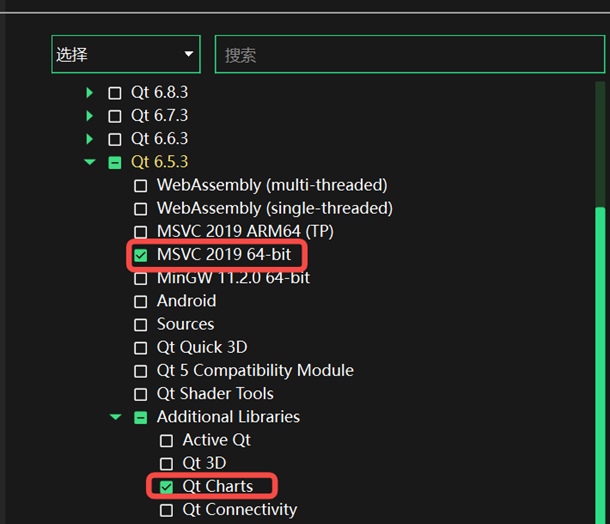
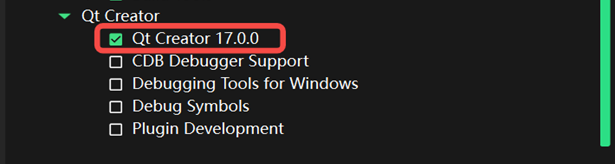
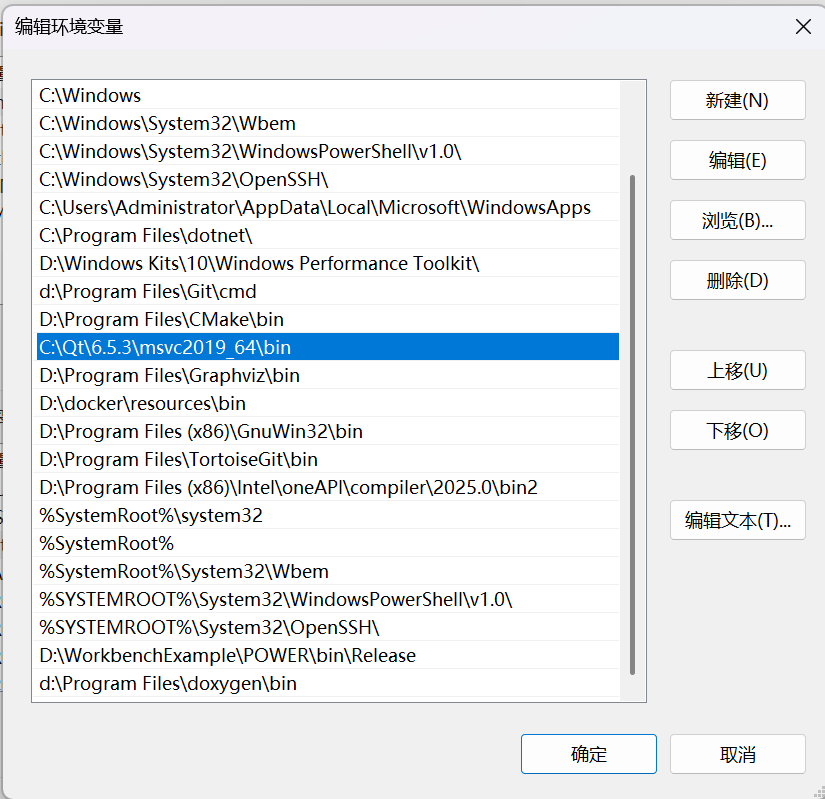
(3) Qt 安装程序结束后,不要忘记配置环境变量: 将 Qt 安装根目录\6.5.3\msvc2019_64\bin (比如,C:\Qt\6.5.3\msvc2019_64\bin) 加入系统环境变量 path 中。
Qt Creator/visual studio 2022/vscode/clion, 从这几个软件开发工具中任选其一。
可通过 git clone(推荐)或网页下载的方式获取该仓库,https://gitee.com/amcax-corp/powerexample.git。
注意:
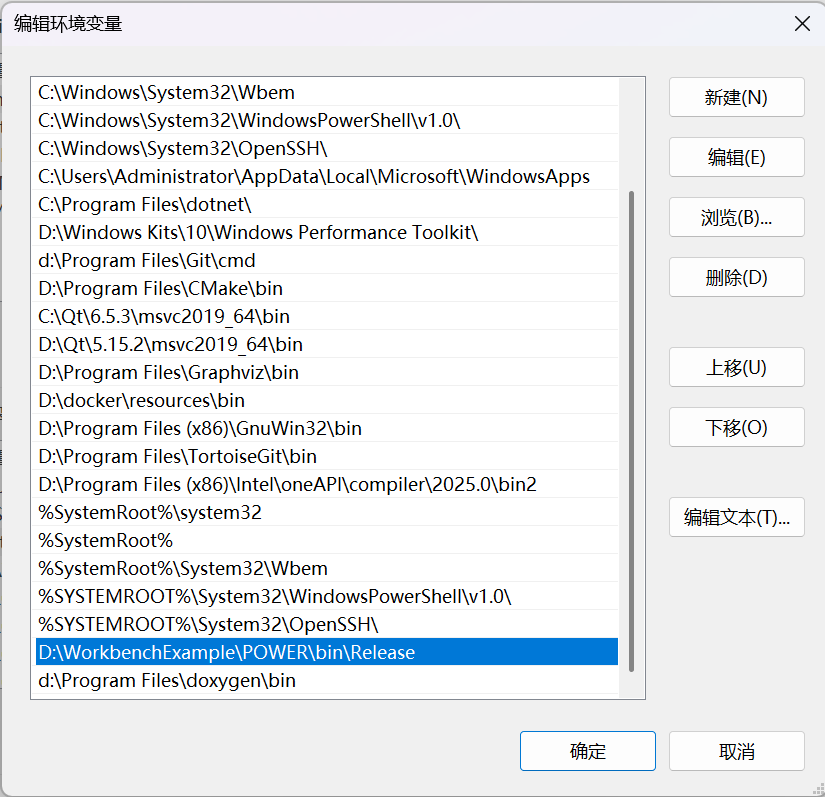
D:\WorkbenchExample\ 目录为例;若使用其他目录,请相应修改文中路径。D:\WorkbenchExample\ 被统称为 Dev 工作台根目录,D:\WorkbenchExample\POWER 被统称为 POWER 库根目录。将 POWER 库根目录\bin\Release 的路径(比如,D:\WorkbenchExample\POWER\bin\Release),添加到系统环境变量 path 中。
从相应渠道获得许可证文件:AMCAXLicense.lic ,将其复制到 POWER 库根目录\bin\Release 文件夹中。
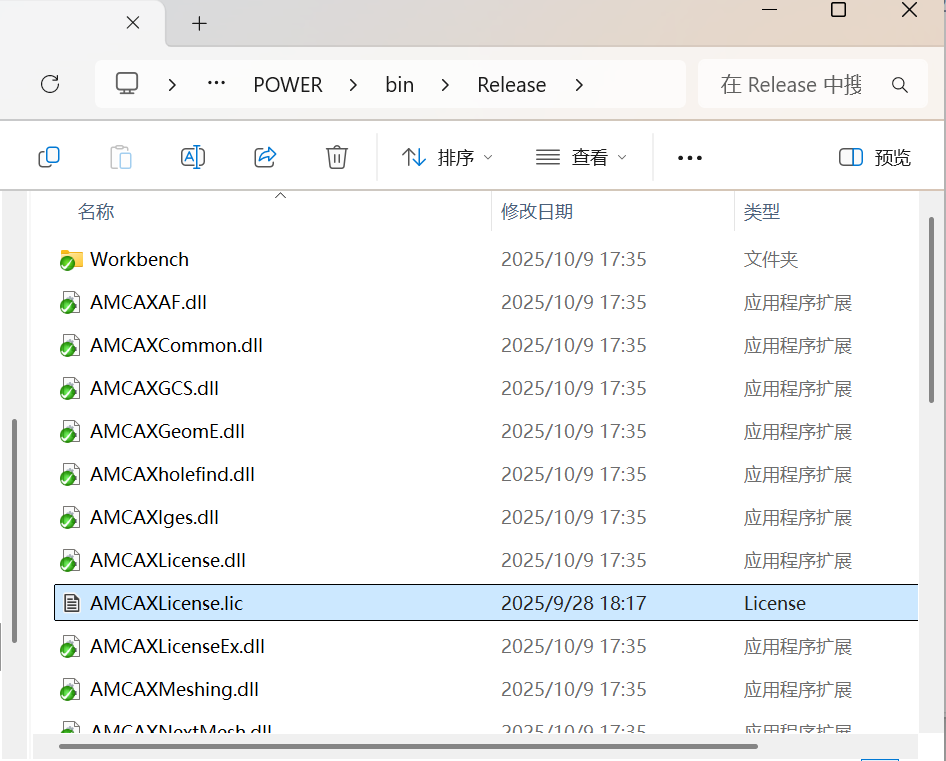
(1) 将 POWER 库根目录\bin\Release 文件夹中 Widgets.dll 动态库 拷贝到 Qt 安装根目录\6.5.3\msvc2019_64\plugins\designer 文件夹中:
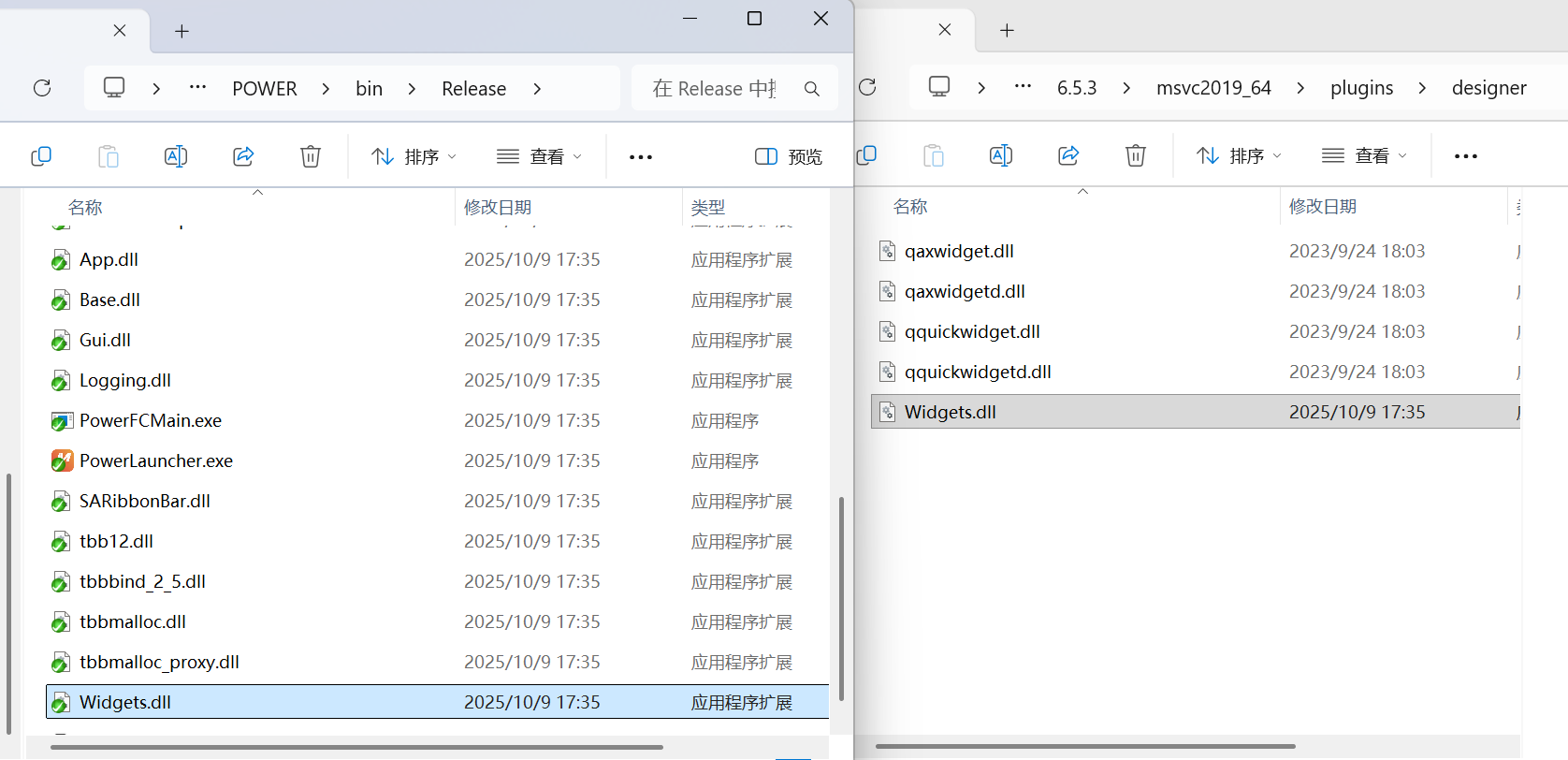
打开 Qt Designer 会自动加载 Widgets.dll,效果如下:
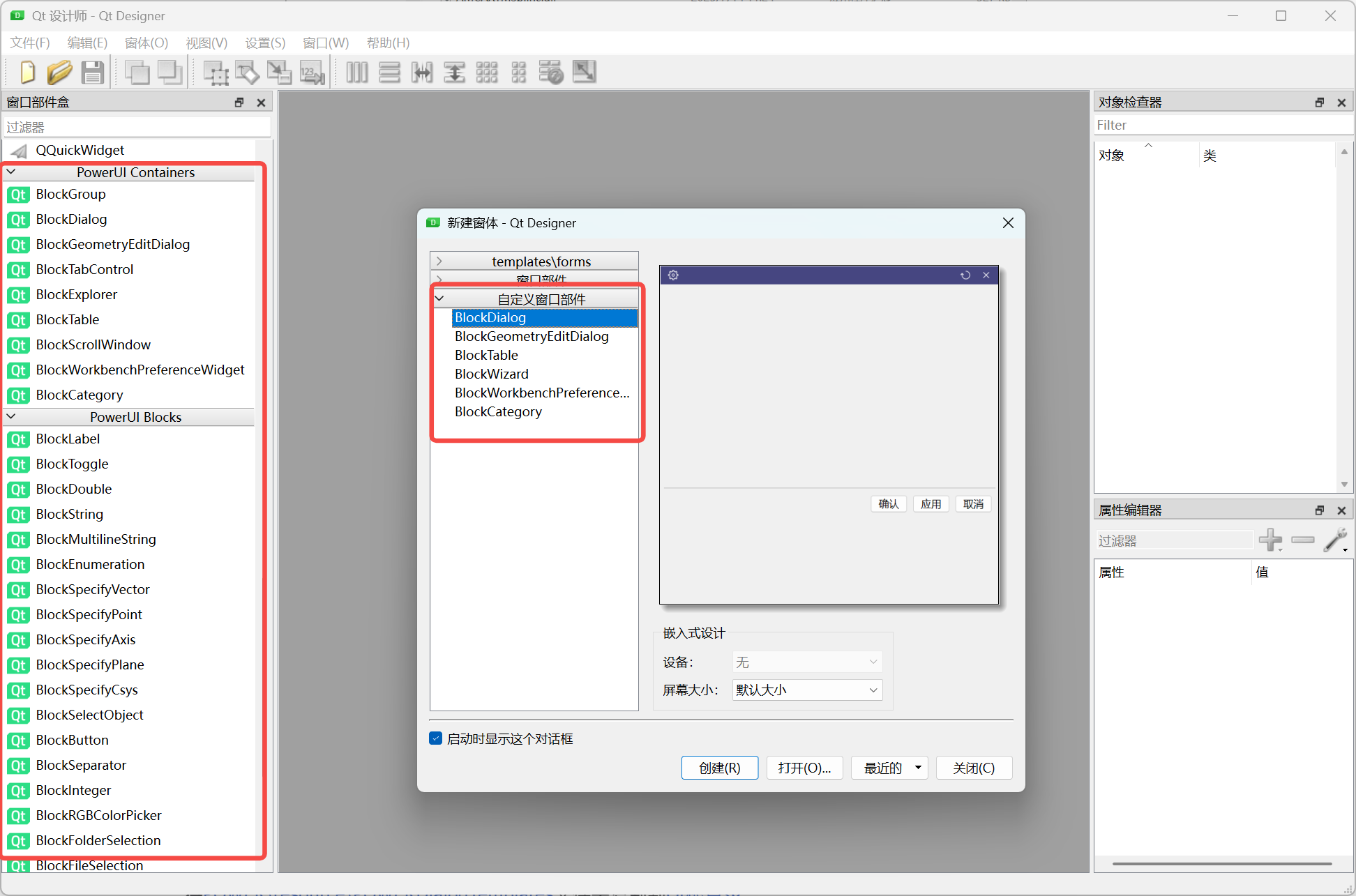
(2) 将 POWER 库根目录\resource\POWERDialogTemplates 文件夹拷贝到 Qt 安装根目录\Tools\QtCreator\share\qtcreator\templates\wizards 目录下:
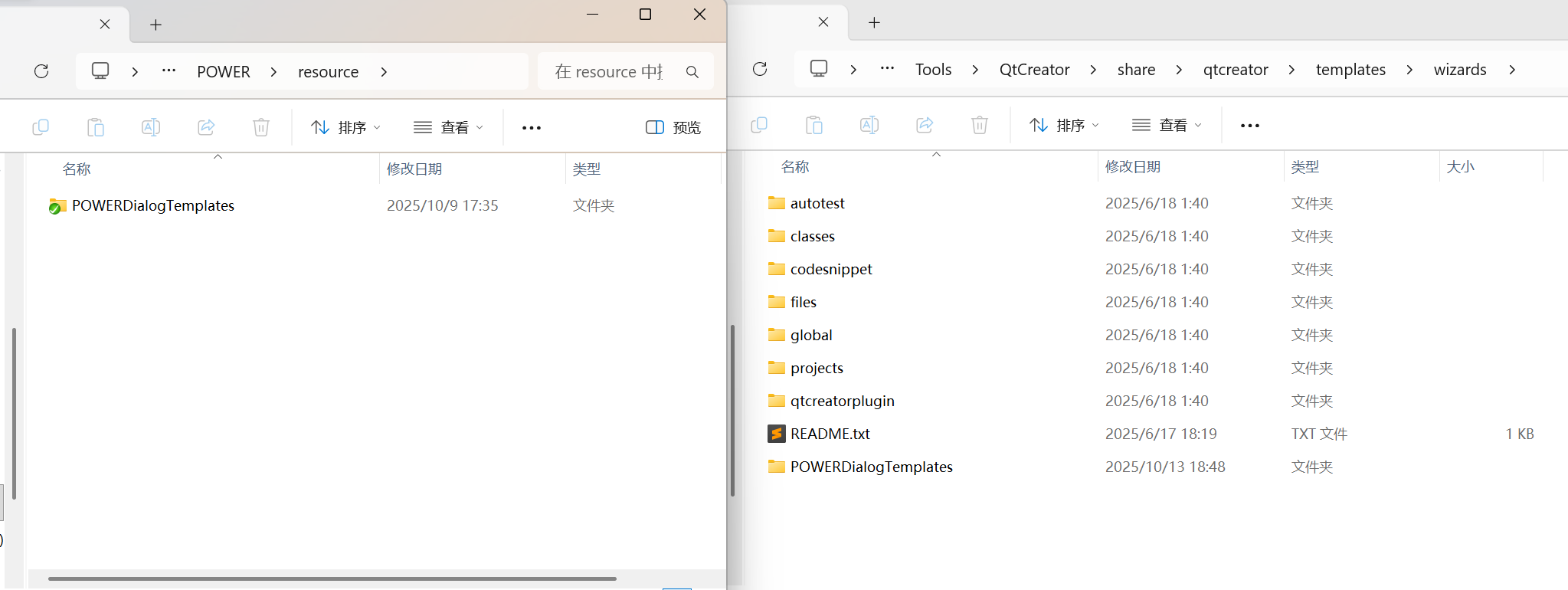
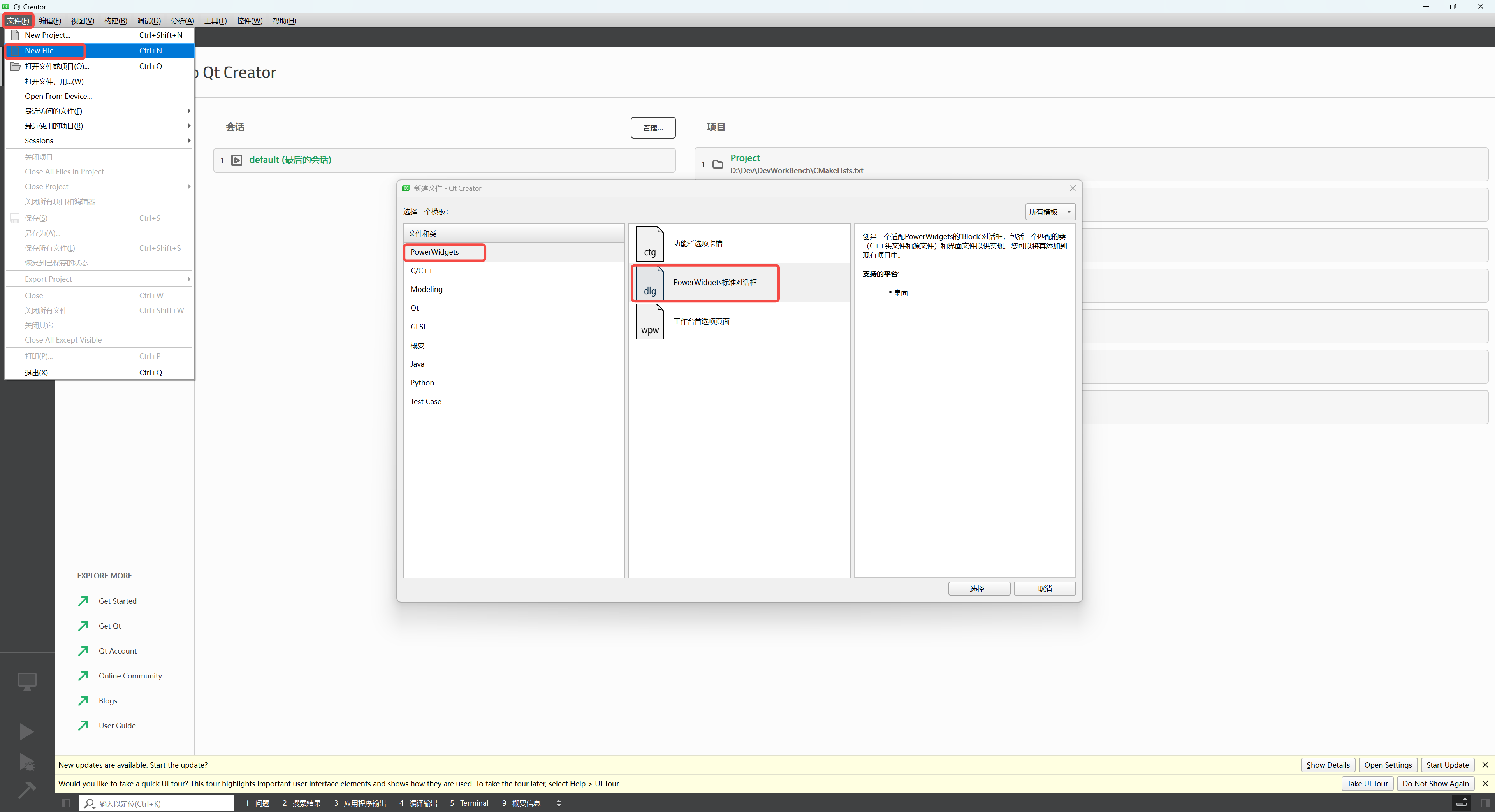
打开 Qt Creator → 文件 →New File...→PowerWidgets→ 对话框,新建 PowerWidgets 的标准对话框:
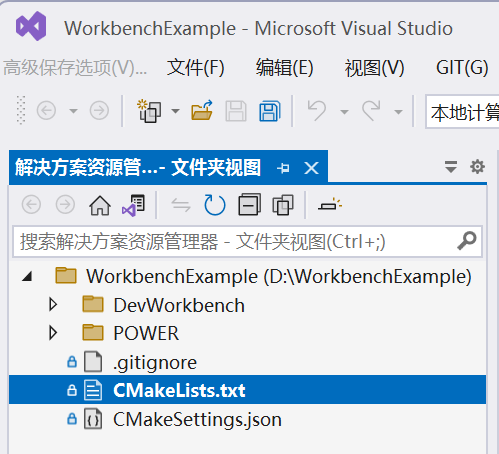
(1)打开 Dev 工作台根目录 D:\WorkbenchExample\
打开后目录结构如下:

检查下面 2, 3, 4 步骤里的设置,如果已存在,则无需修改。
(2)在 Dev 工作台根目录下 CMakeLists.txt 中,将 POWER_HOME 设置为 POWER 库的路径(如 D:/WorkbenchExample/POWER) ,保存文件后等待 cmake 配置完成。
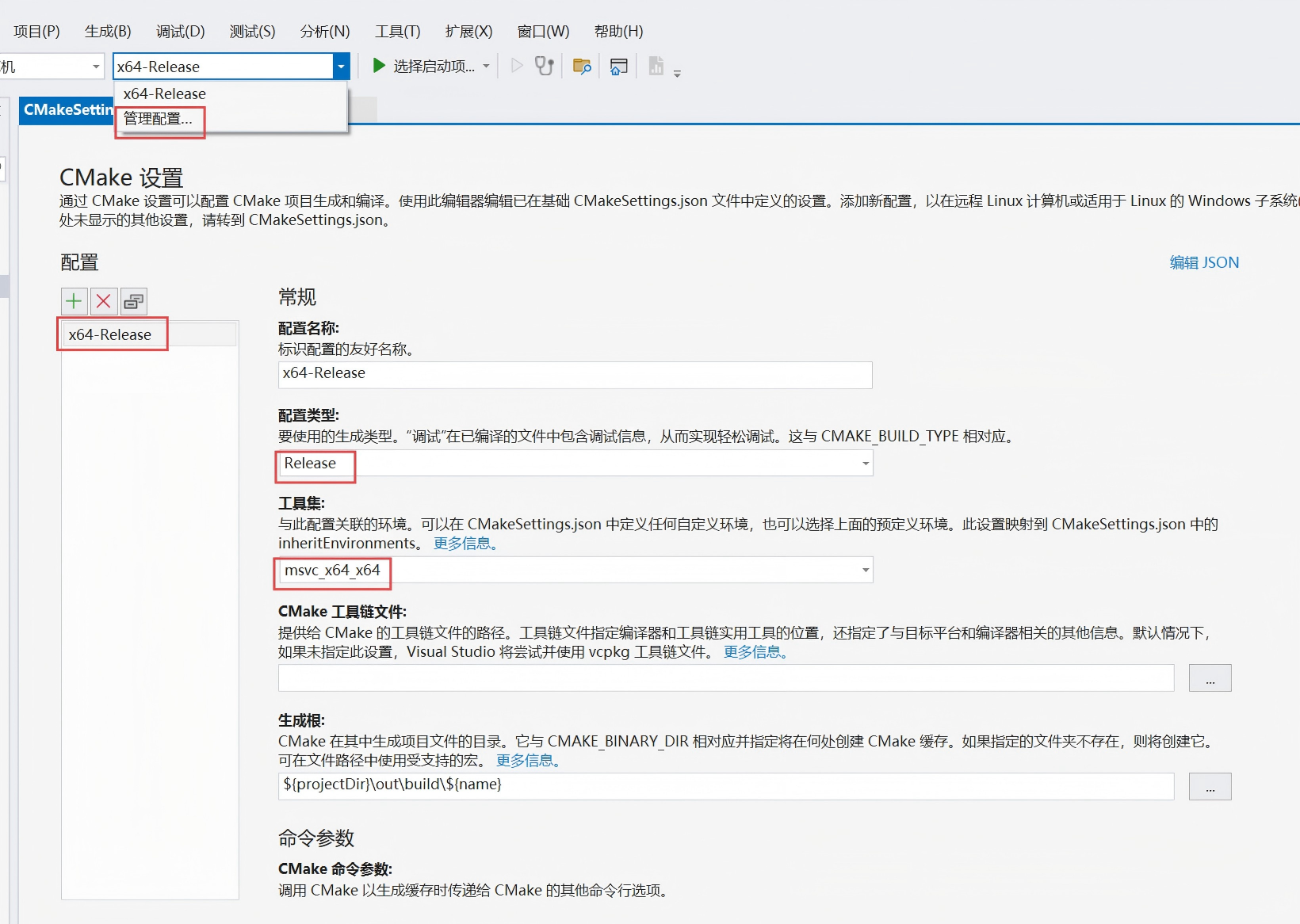
(3)在配置下拉列表里点击 管理配置: 如果配置列表里已有 x64-Release, 确保其配置如下;如果没有,则添加 x64-Release 的配置环境。
注意:配置类型选择 Release,工具集选 msvs_x64_x64。
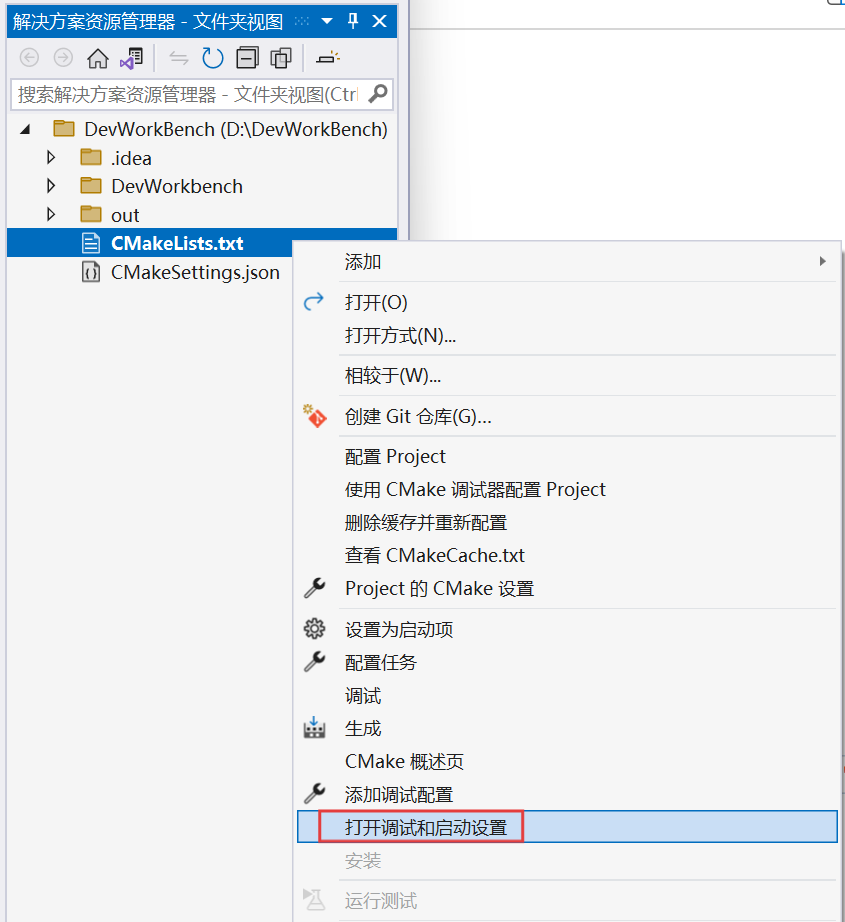
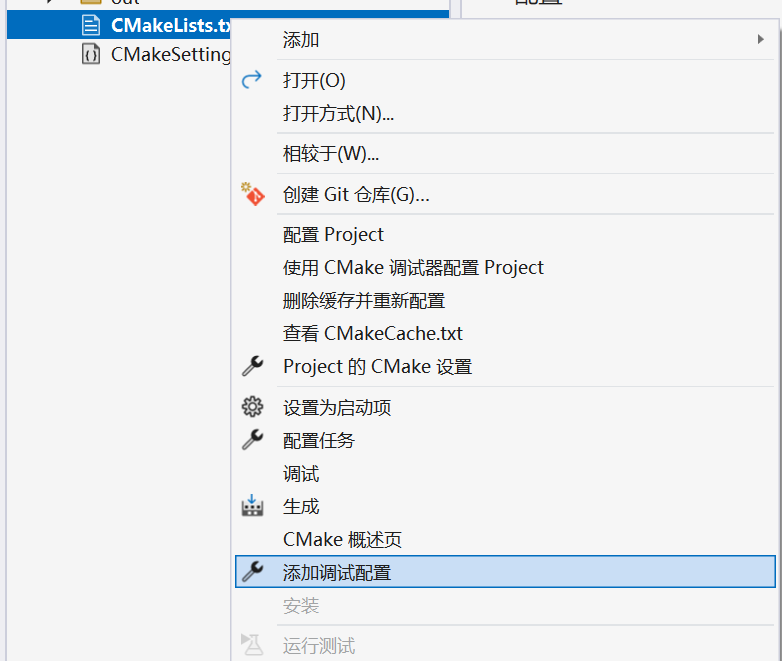
(4)右击 Dev 工作台根目录下 CMakeLists.txt
点击 打开调试和启动设置 :
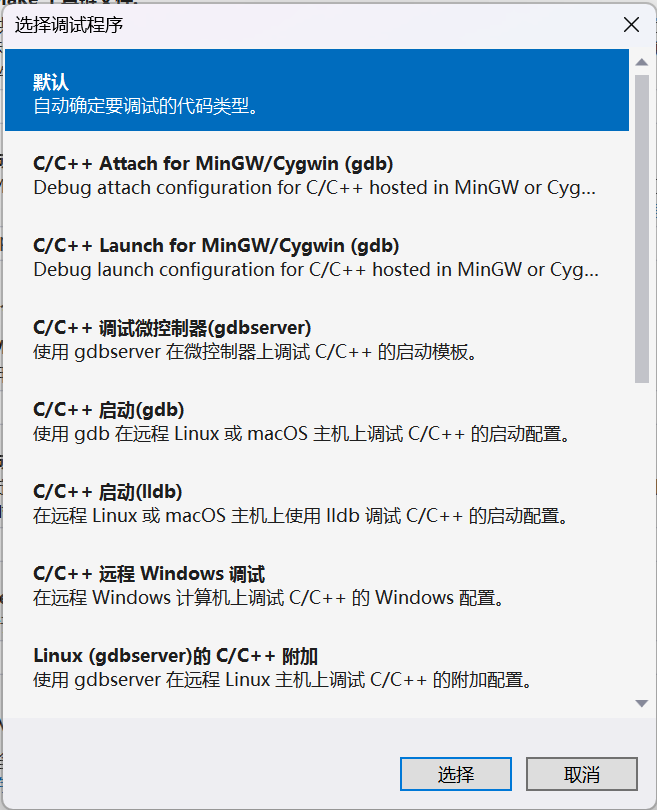
如果菜单里没有 打开调试和启动设置 ,就点击 添加调试配置,选择调试程序 用 默认:
 |  |
查看或编辑 Launch.vs.json 文件内容如下:
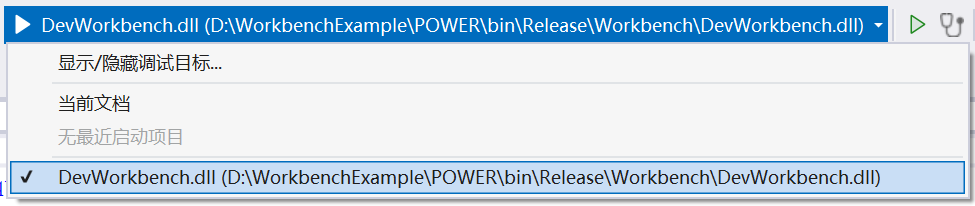
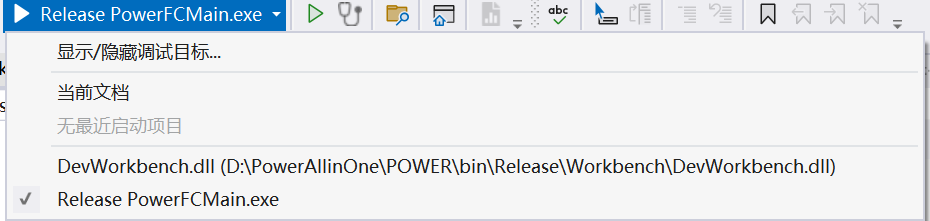
(5)展开 选择启动项 下拉列表,选中 DevWorkbench.dll :
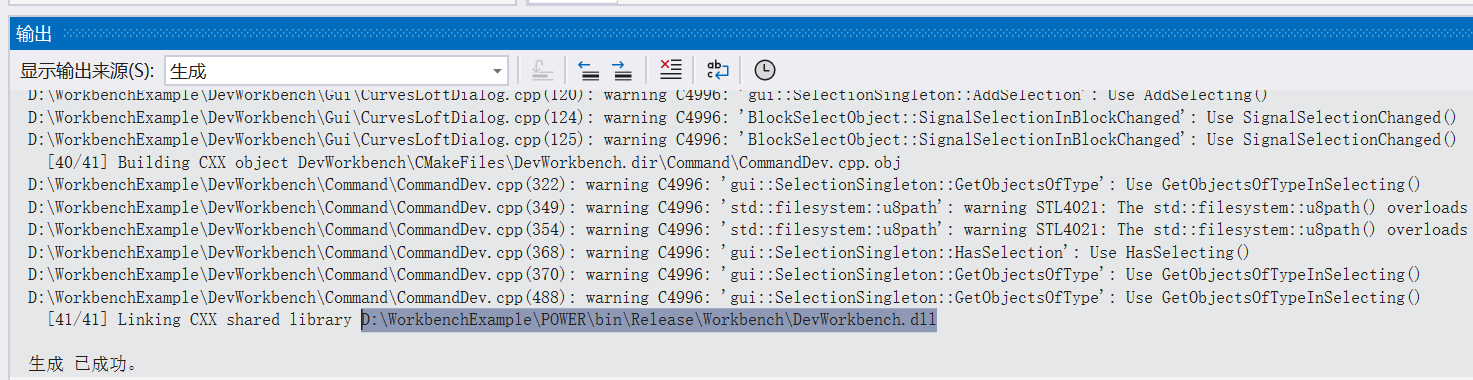
(6)生成 菜单里,点击 生成DevWorkbench.dll :
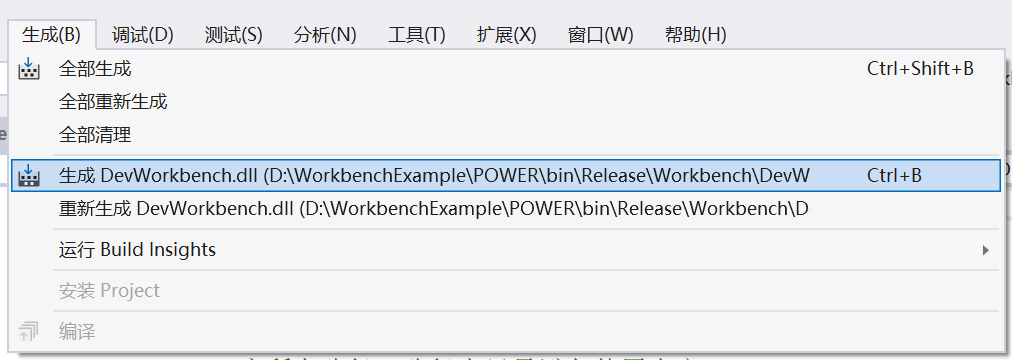
等待生成完成,DevWorkbench.dll 会自动安装到 POWER 库根目录\bin\Release\Workbench 中。输出窗口里可确认此路径:
(7)展开 选择启动项 下拉列表,选中 Release PowerFCMain.exe,运行
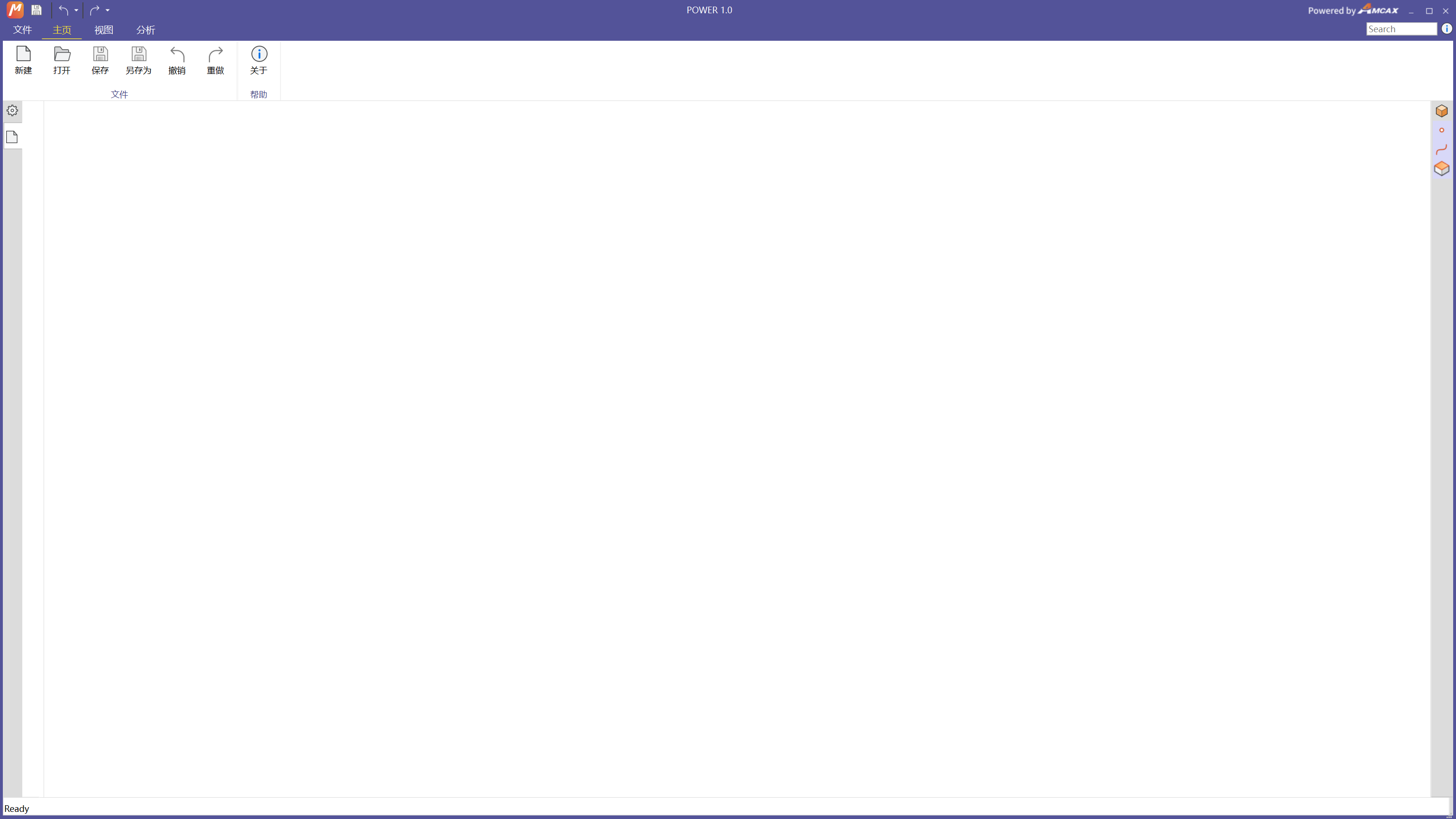
等待 POWER 窗口出现
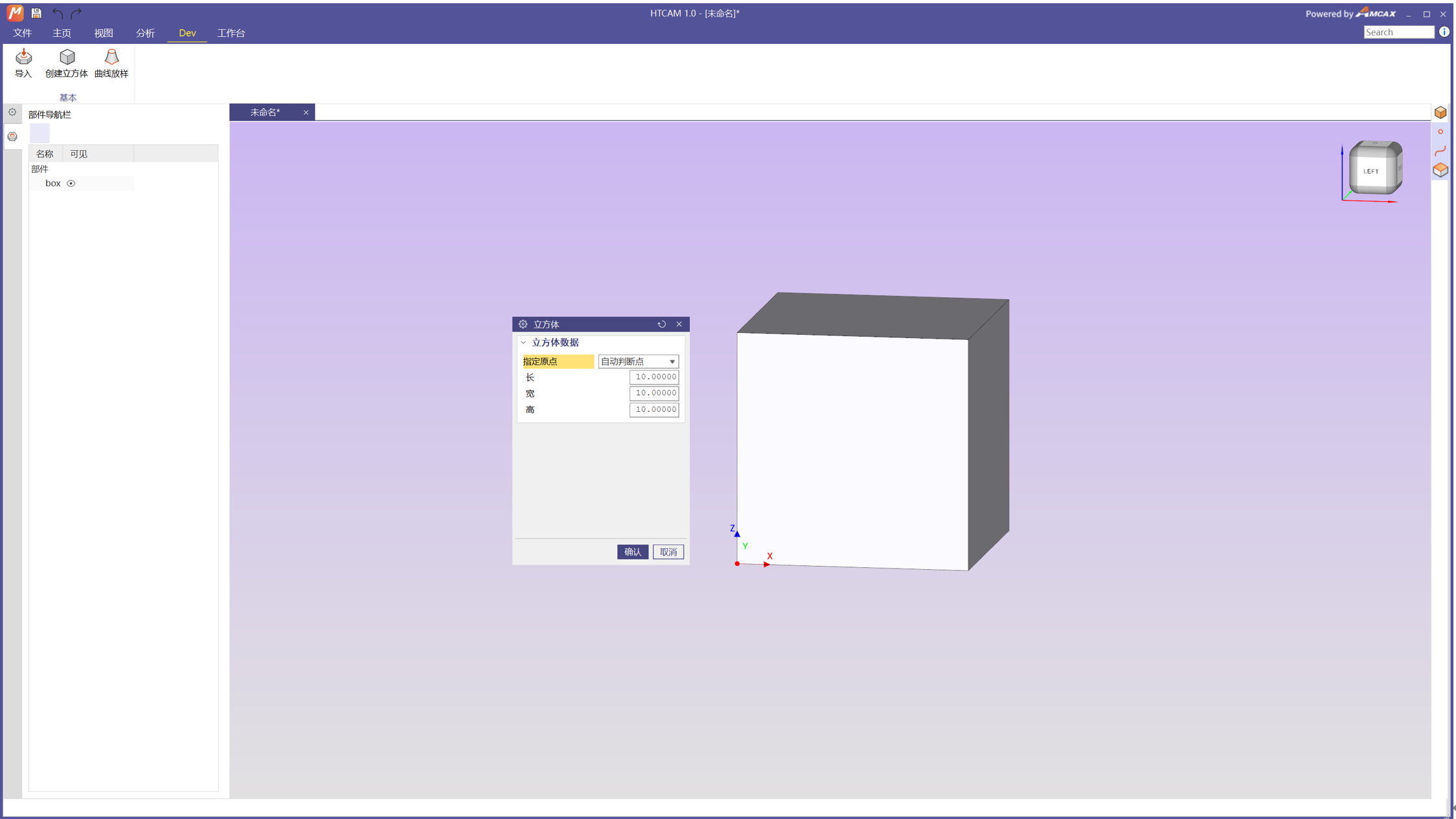
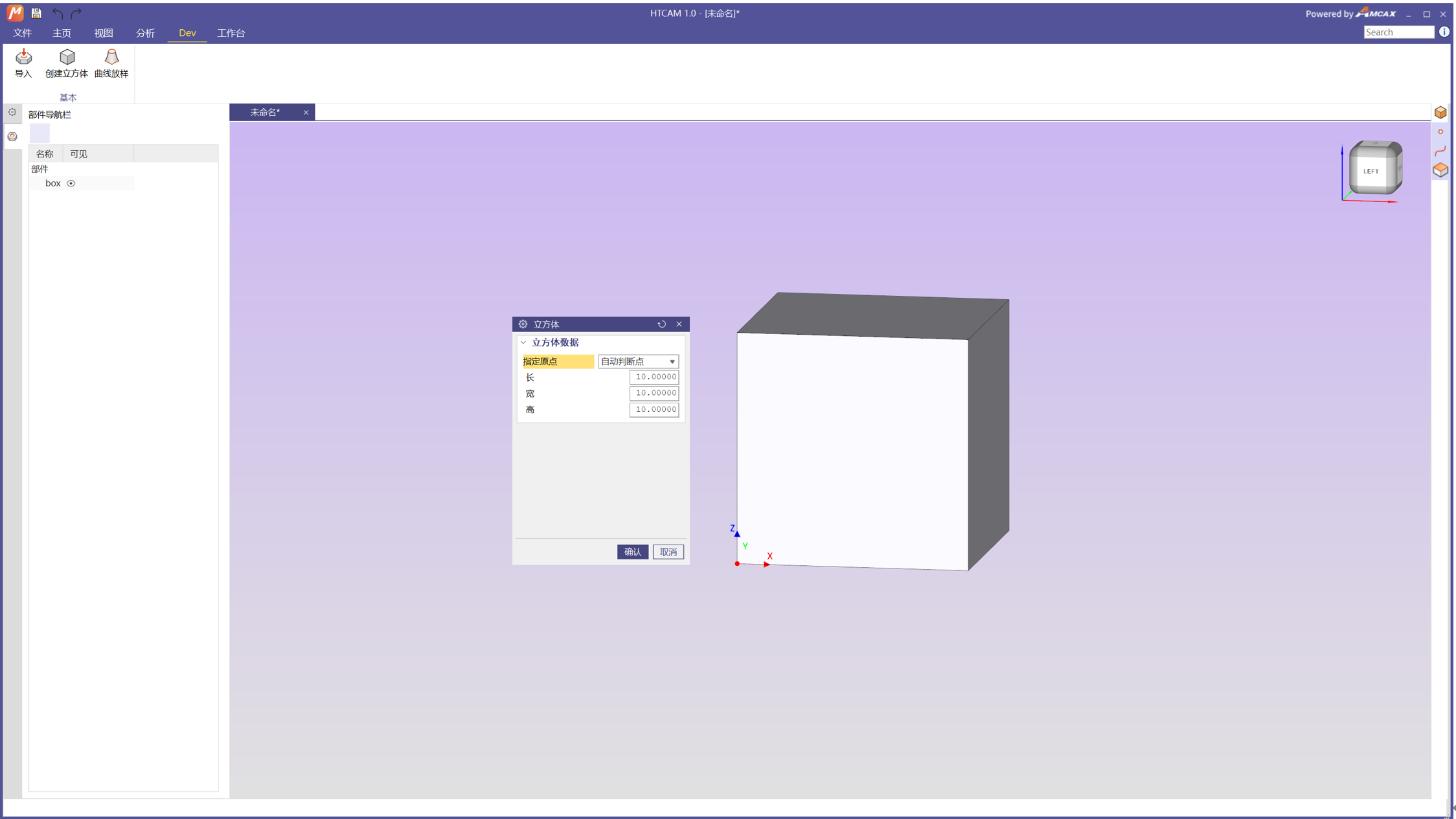
(8)点击 “新建” 会创建未命名的新文档,并且自动切换到 Dev 工作台下
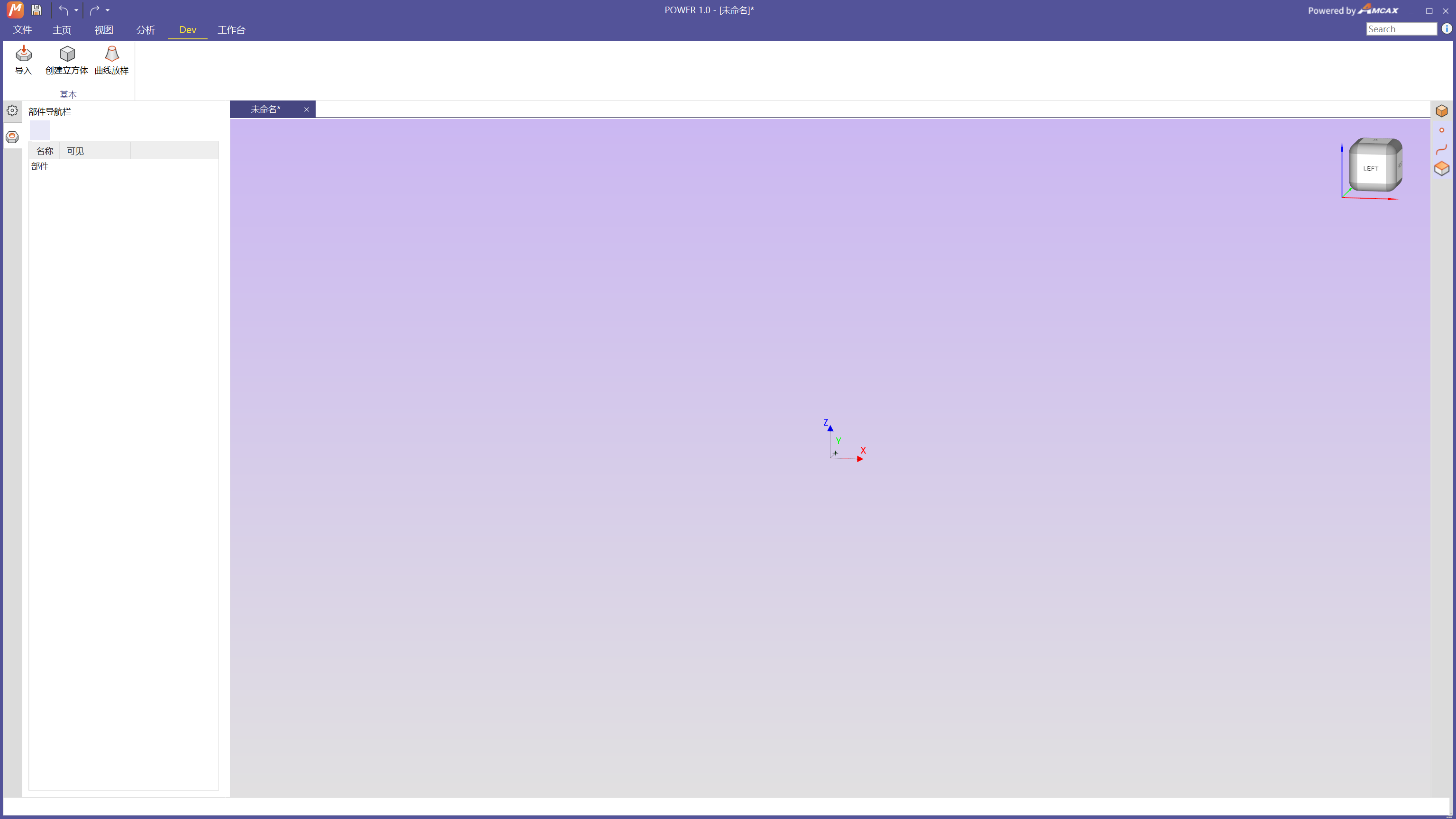
(9)点击相应的命令,即可查看结果。
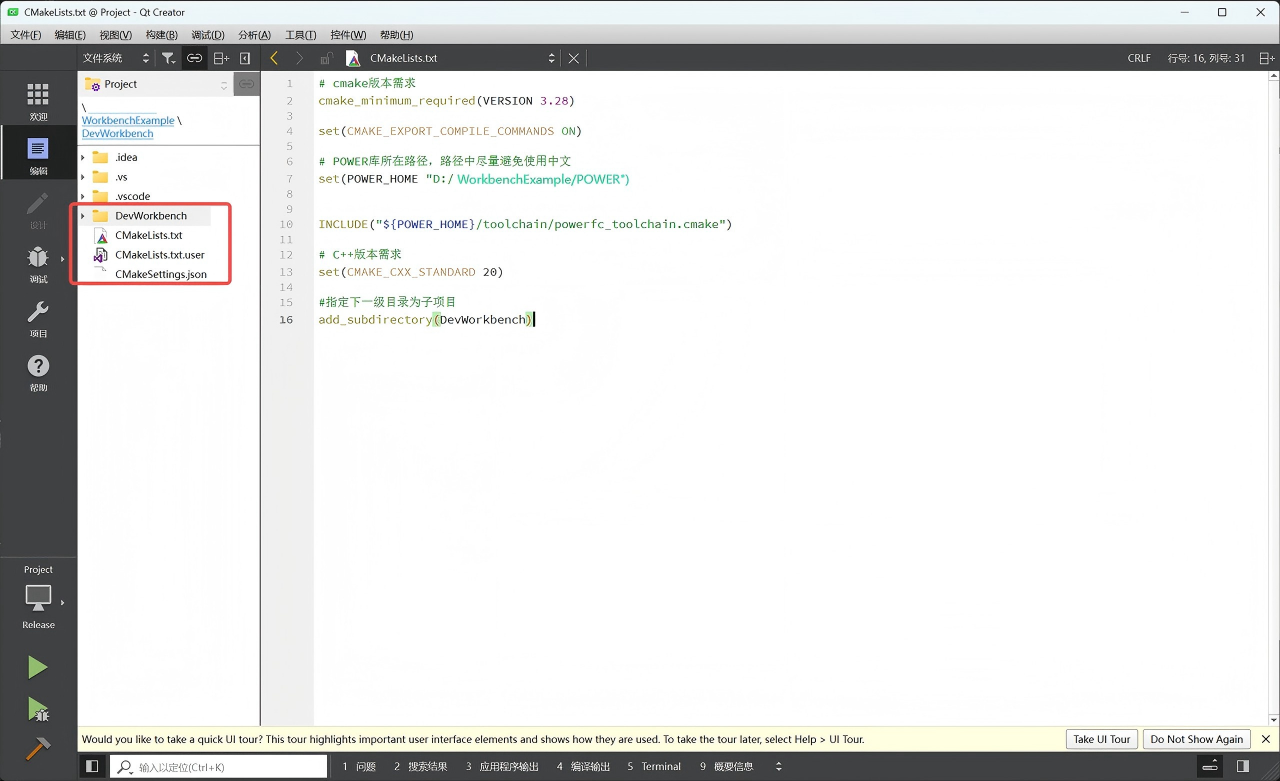
(1)打开Dev 工作台根目录 的 D:\WorkbenchExample\CMakeLists.txt
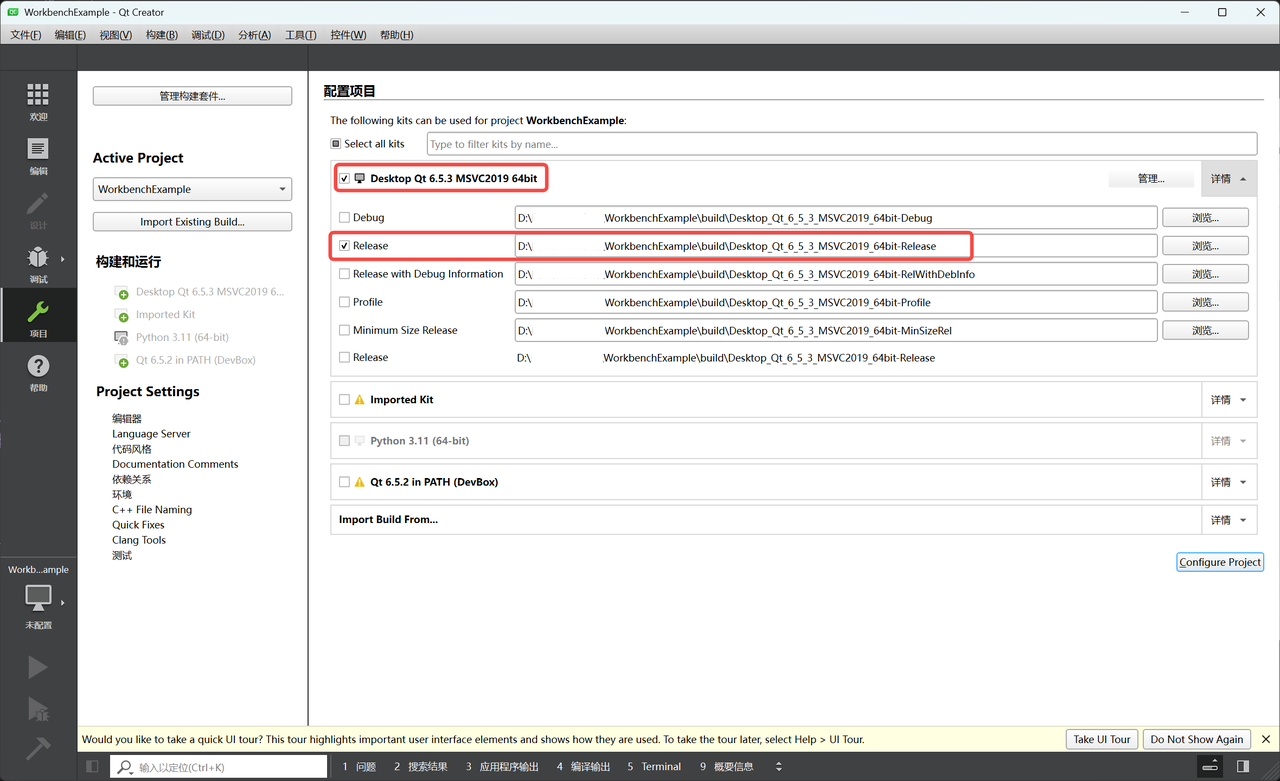
(2)勾选 release 编译器
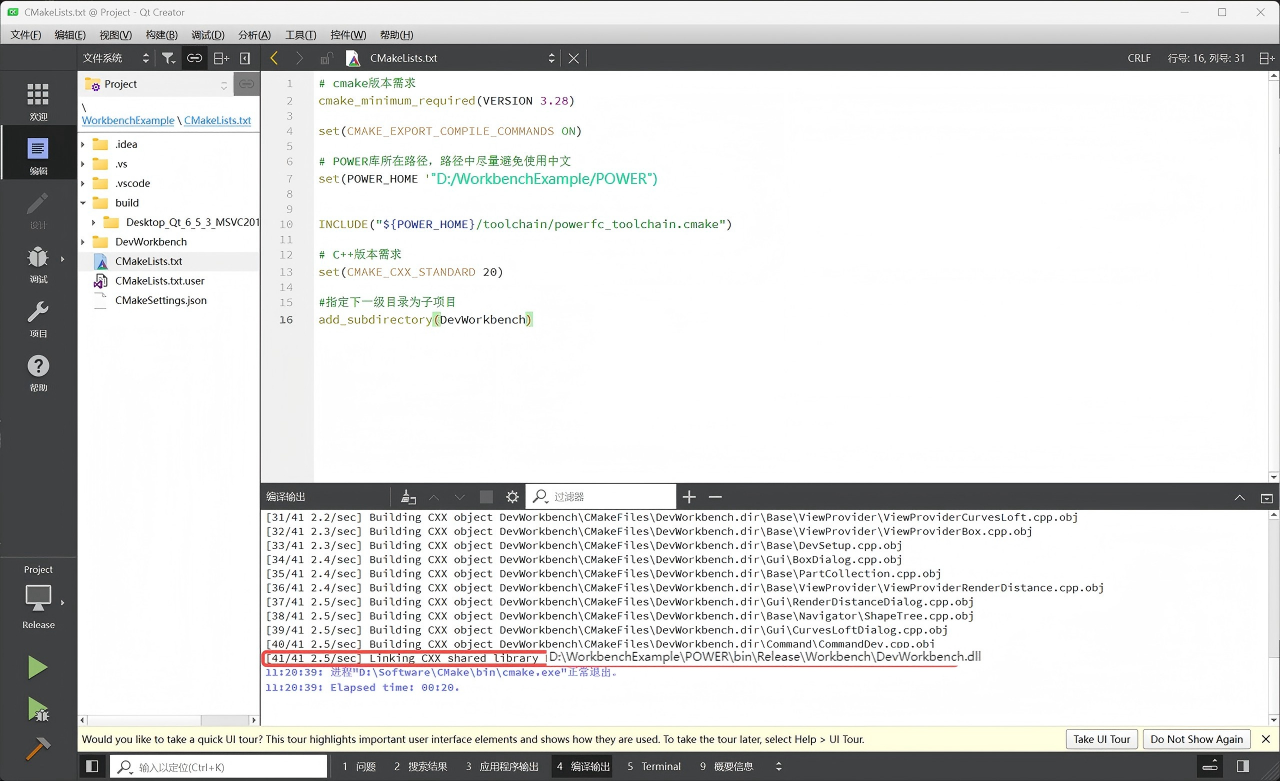
(3)修改 Dev 工作台根目录下 CMakeLists.txt:设置“POWER_HOME”为 POWER 库的所在路径,如“D:/WorkbenchExample/POWER”
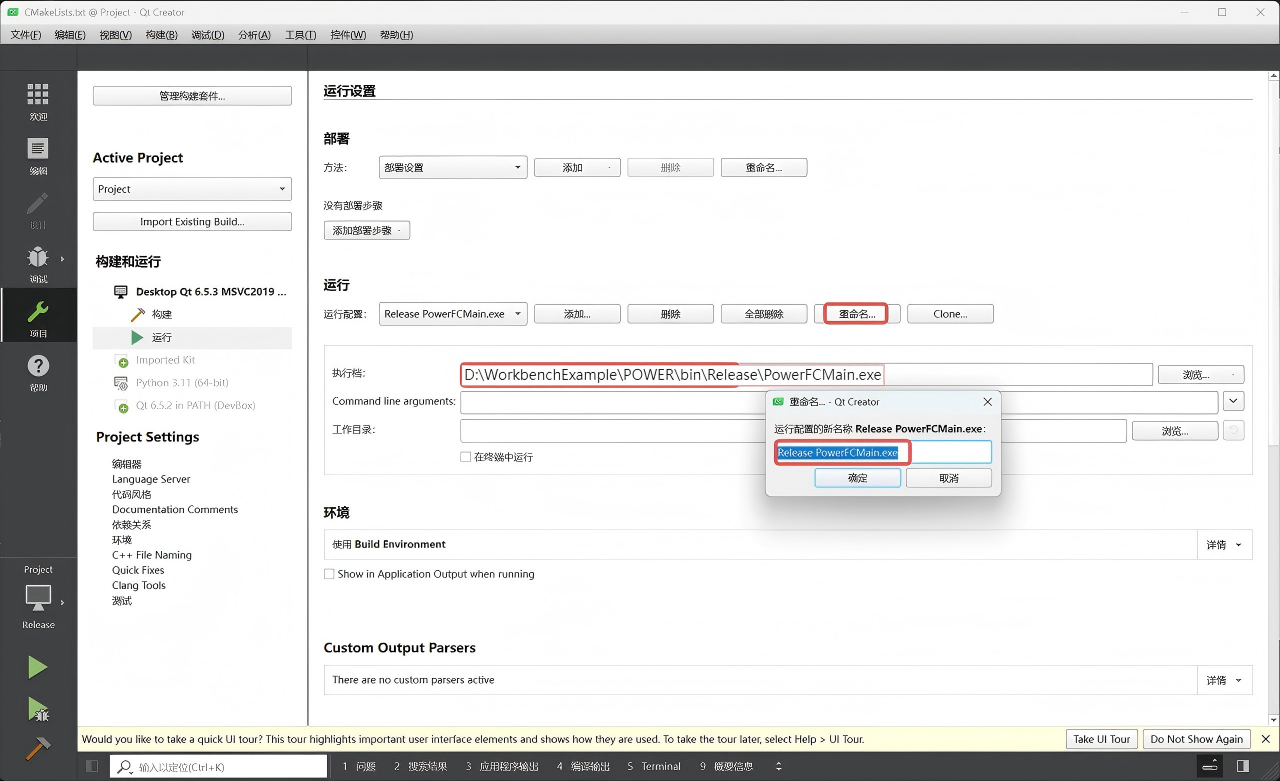
(4)给 Release 创建运行目录,点击项目 → 运行 → 填写执行档路径 → 重命名
(5)选择编译版本 → 点击构建,生成完成后会自动将 DevWorkbench.dll 安装到 POWER\bin\Release\Workbench 的工作台目录中。
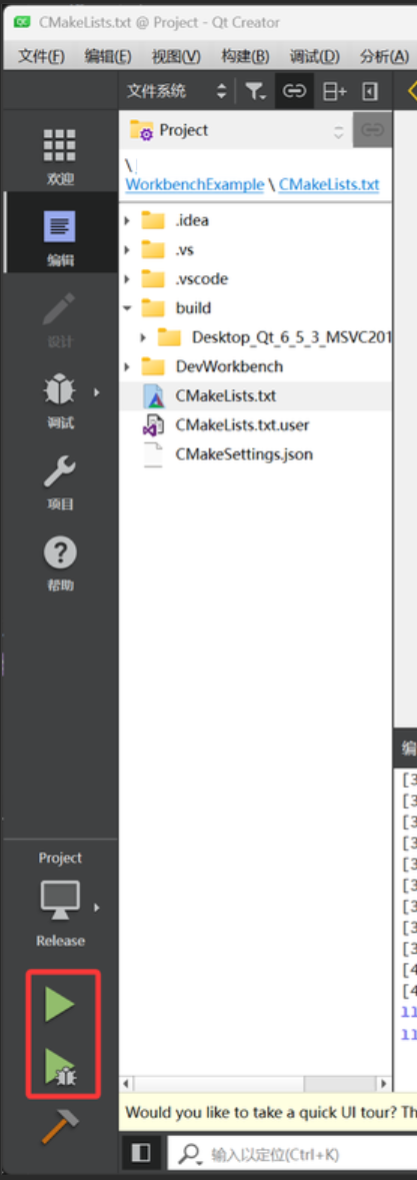
(6)运行和调试
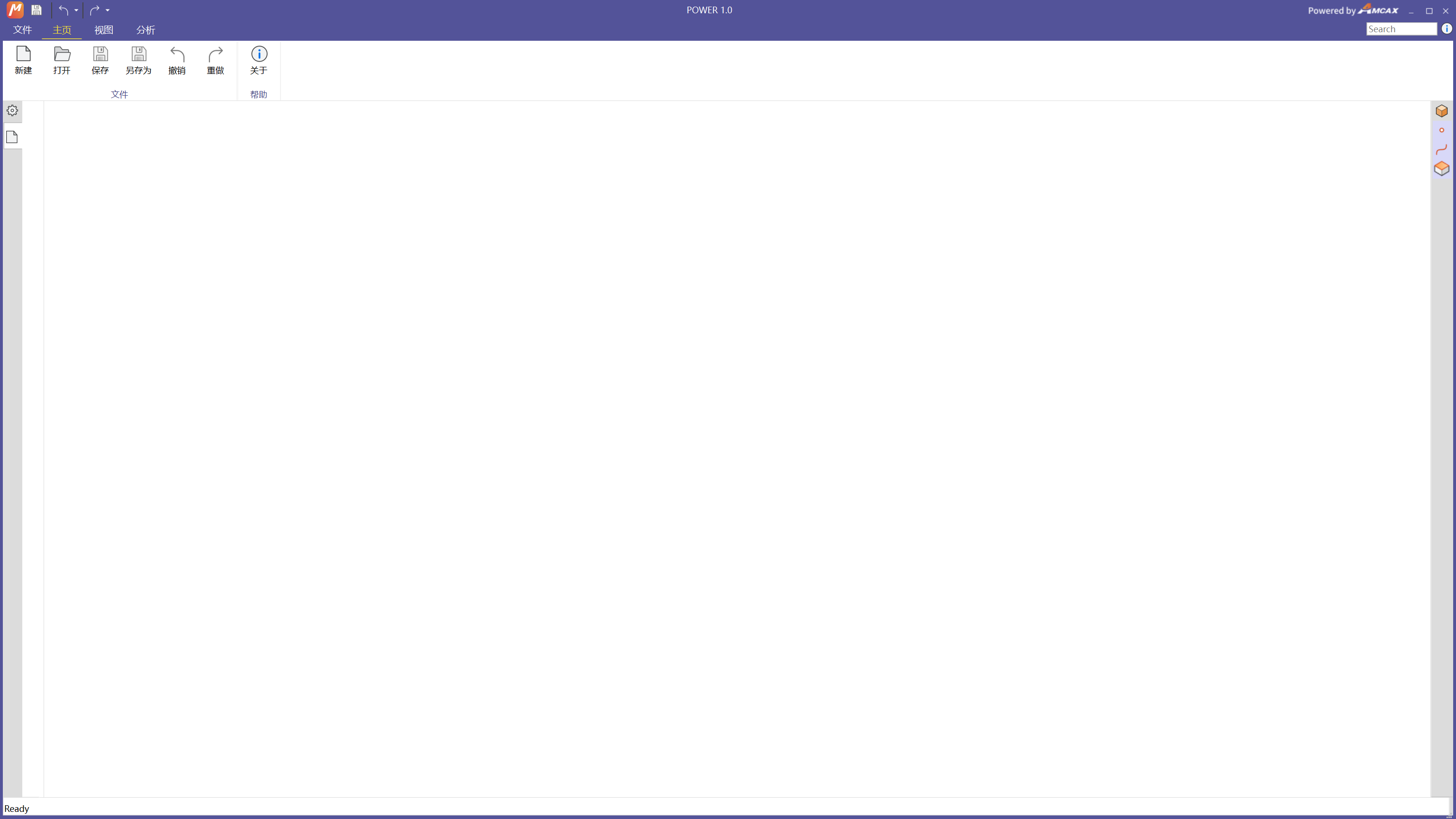
等待 POWER 窗口出现
(7)点击“新建”会创建未命名的新文档,并且自动切换到 Dev 工作台下
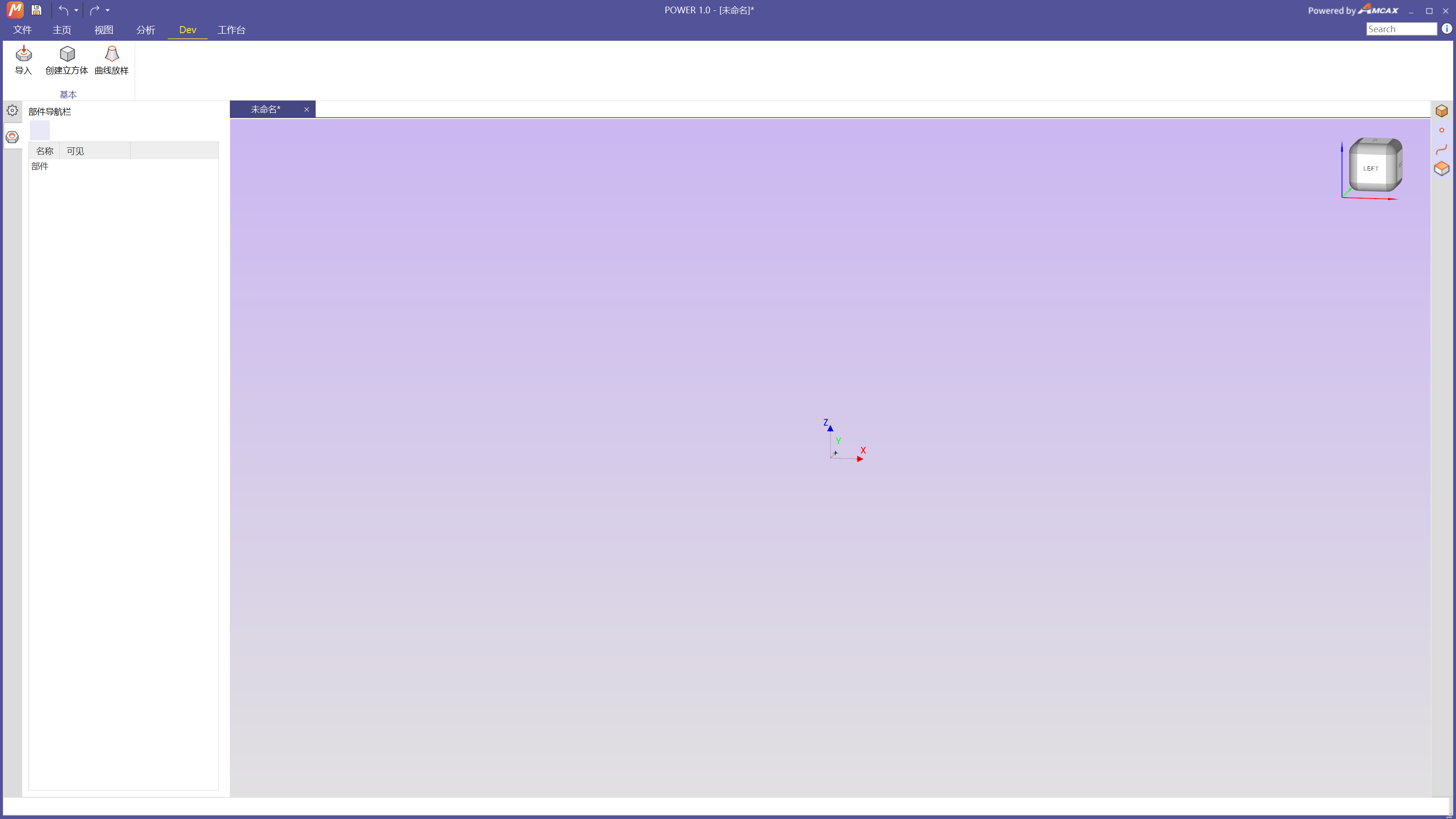
(8)点击相应的命令,即可查看结果。
(1)打开 Dev 工作台根目录 D:\WorkbenchExample\
打开后目录结构如下
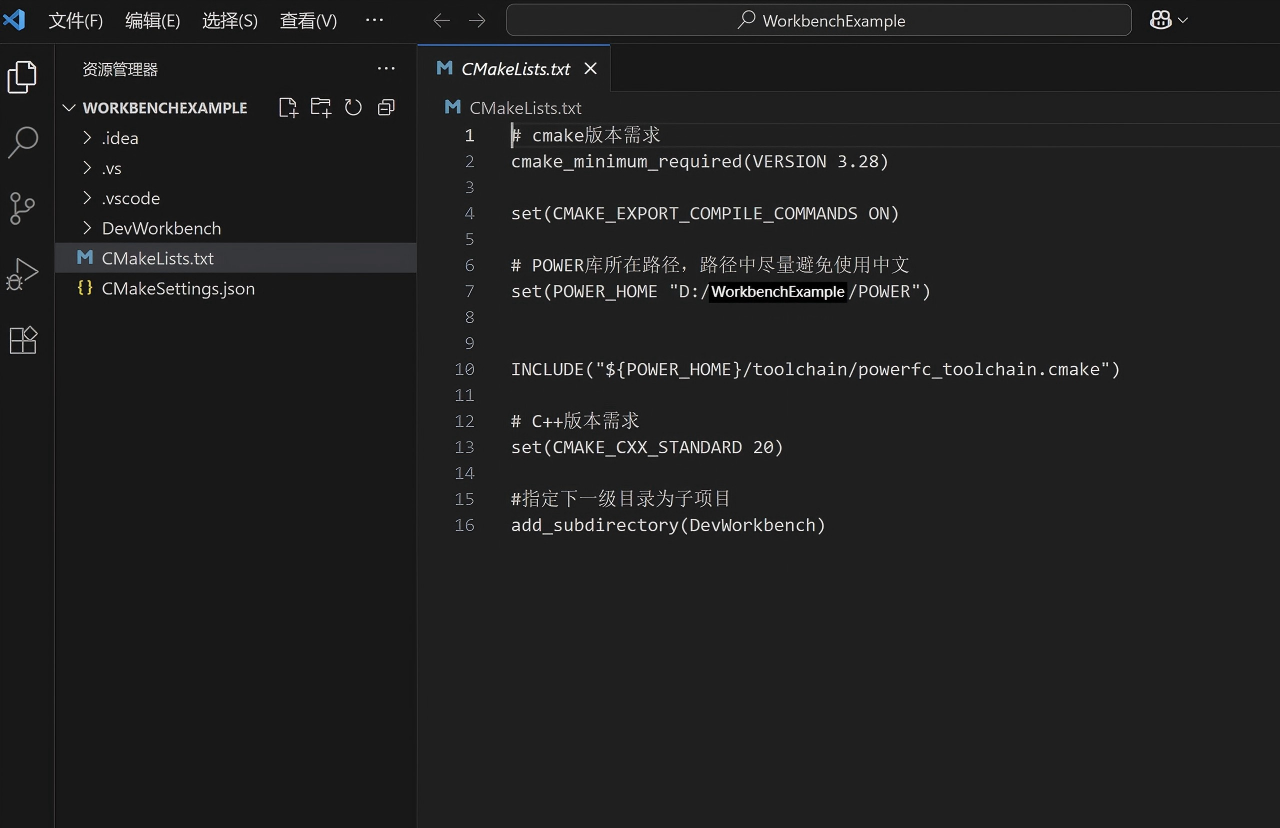
(2)修改 Dev 工作台根目录下 CMakeLists.txt:设置“POWER_HOME”为 POWER 库的所在路径,如“D:/WorkbenchExample/POWER”
(3)修改 launch.json 的配置:打开.vscode/launch.json 目录," program "为运行路径," name "为当前启动项的名称, “cwd”为当前的工作目录
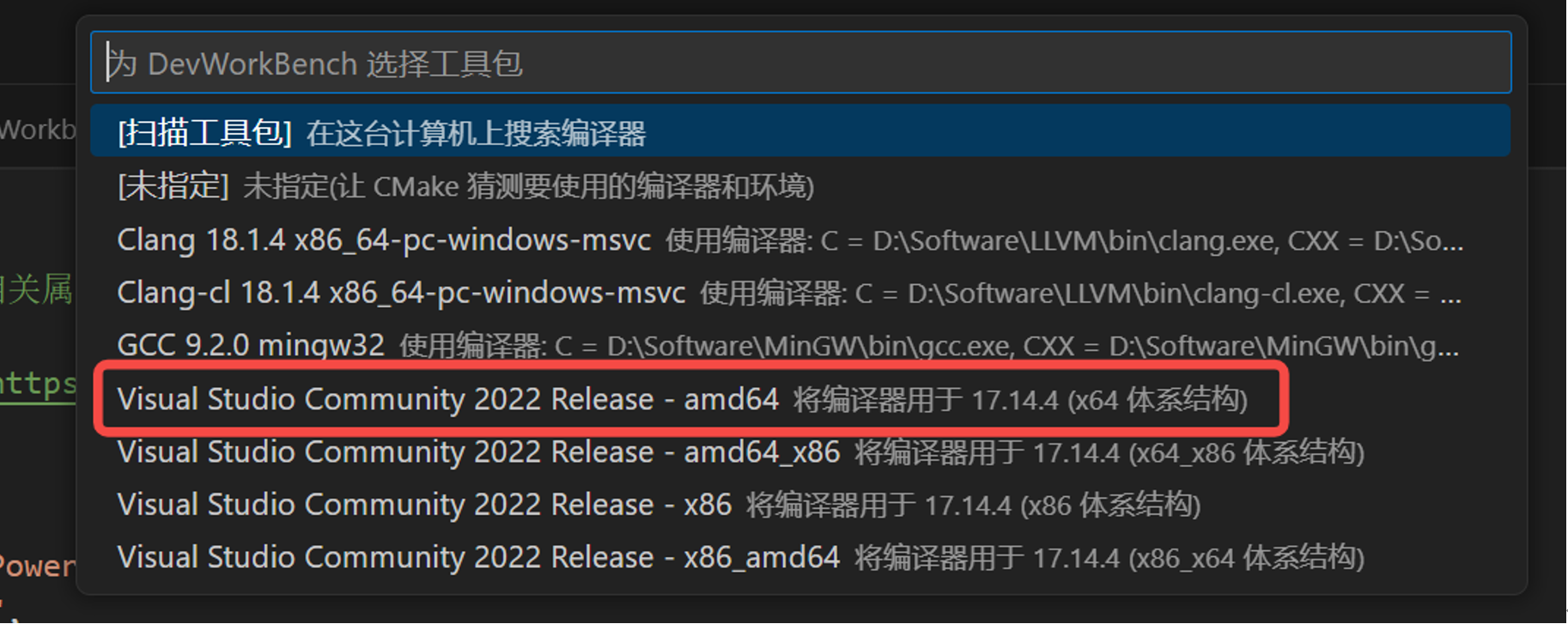
(4)编译器选择-amd64
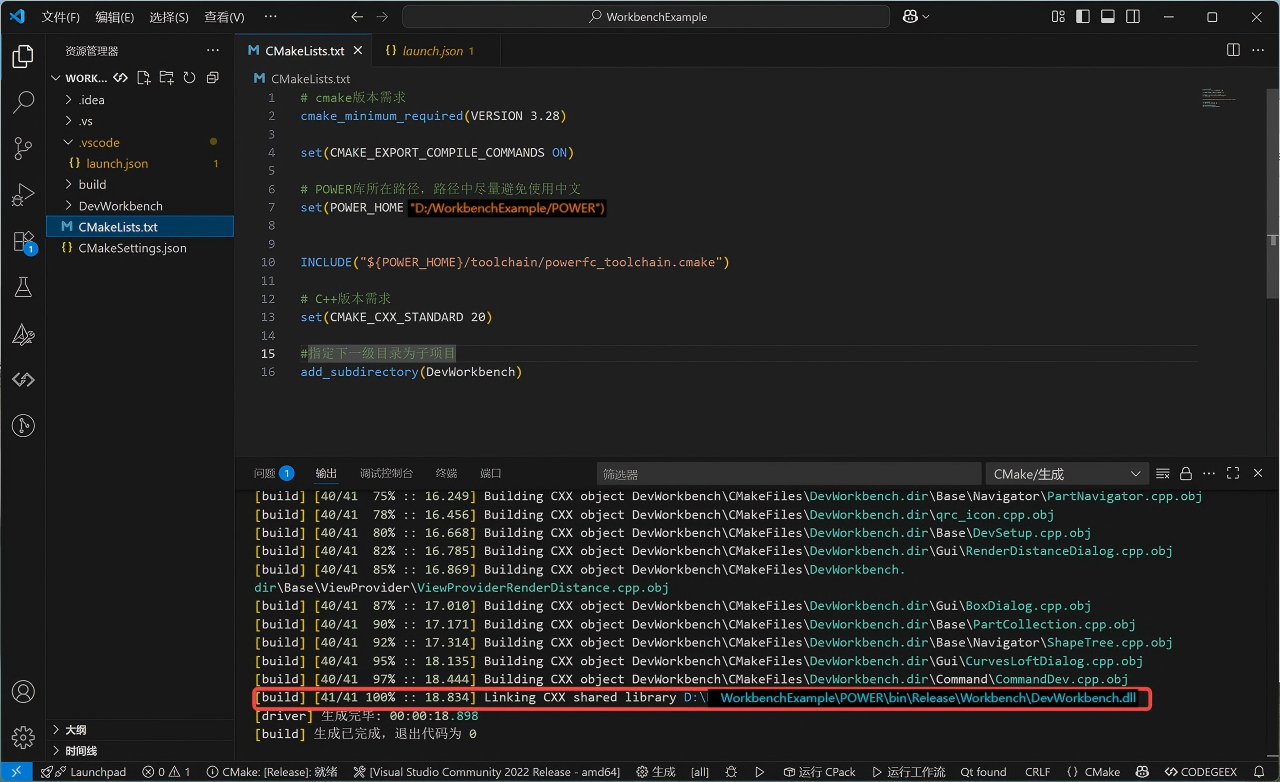
(5)生成完成后会自动将 DevWorkbench.dll 安装到 POWER\bin\Release\Workbench 的工作台目录中。
(6)运行启动项
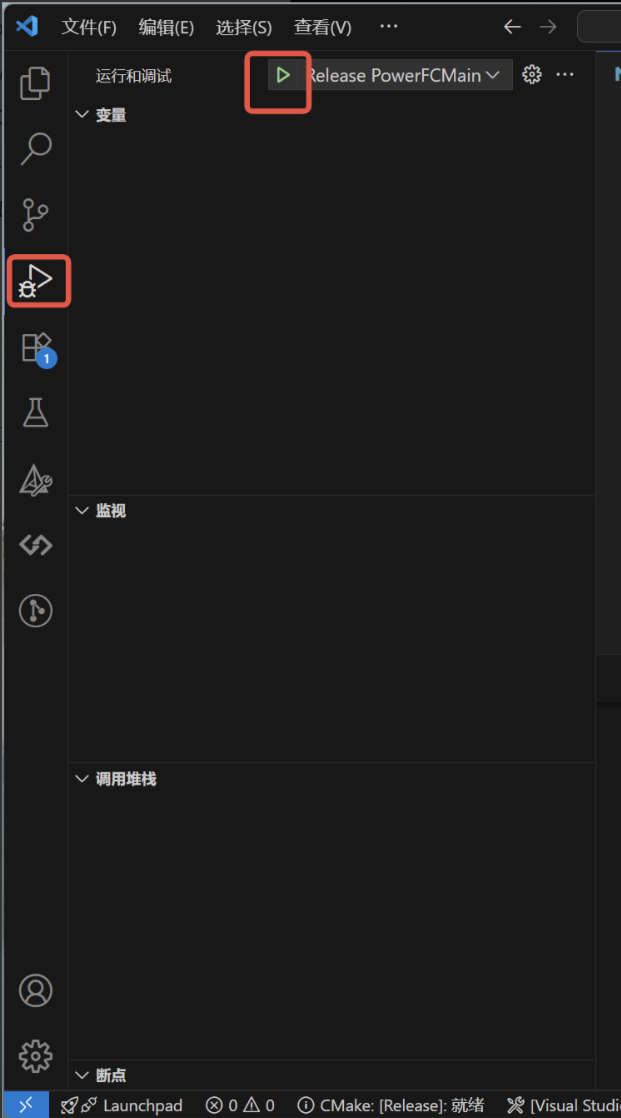
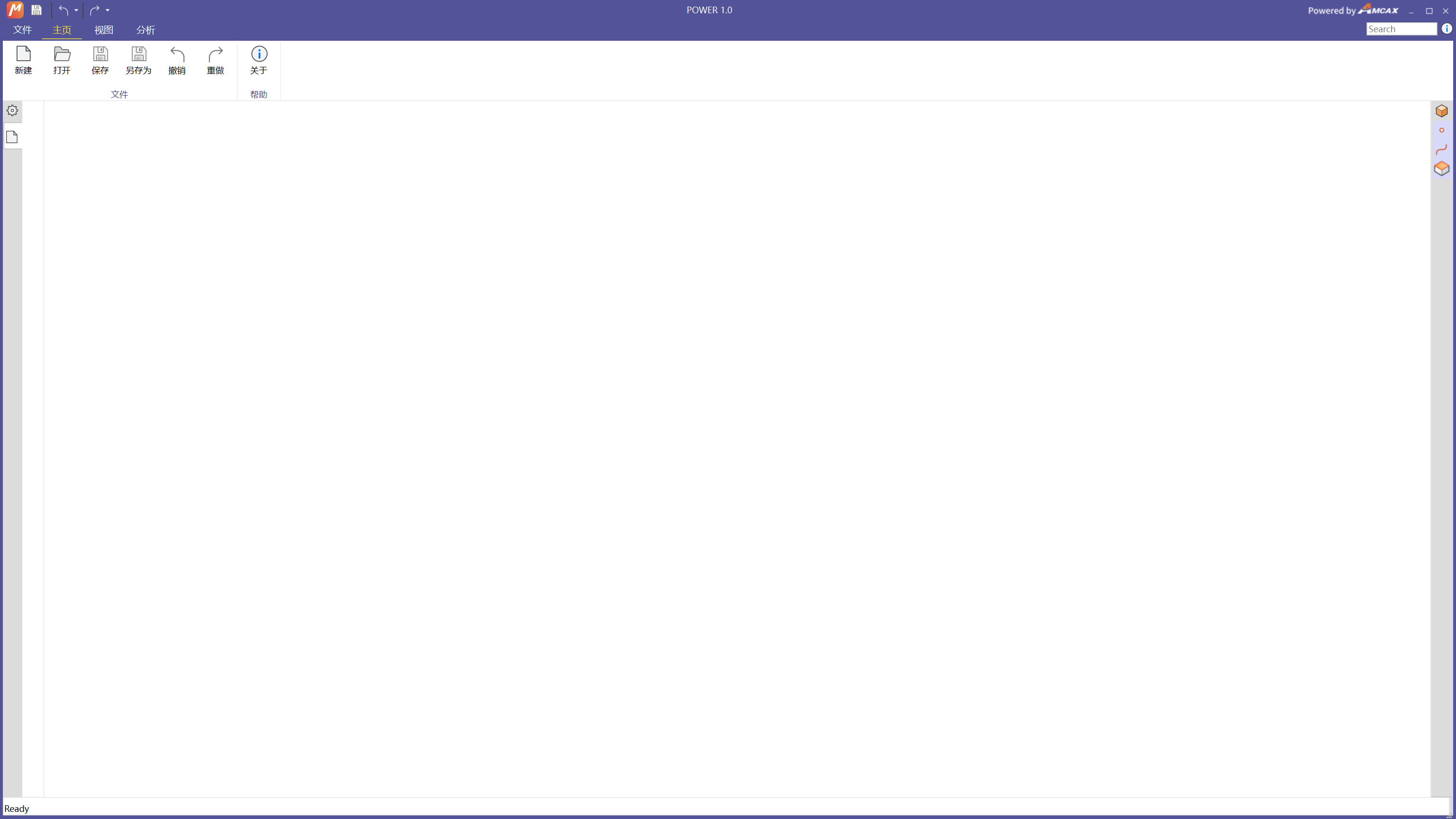
等待 POWER 窗口出现
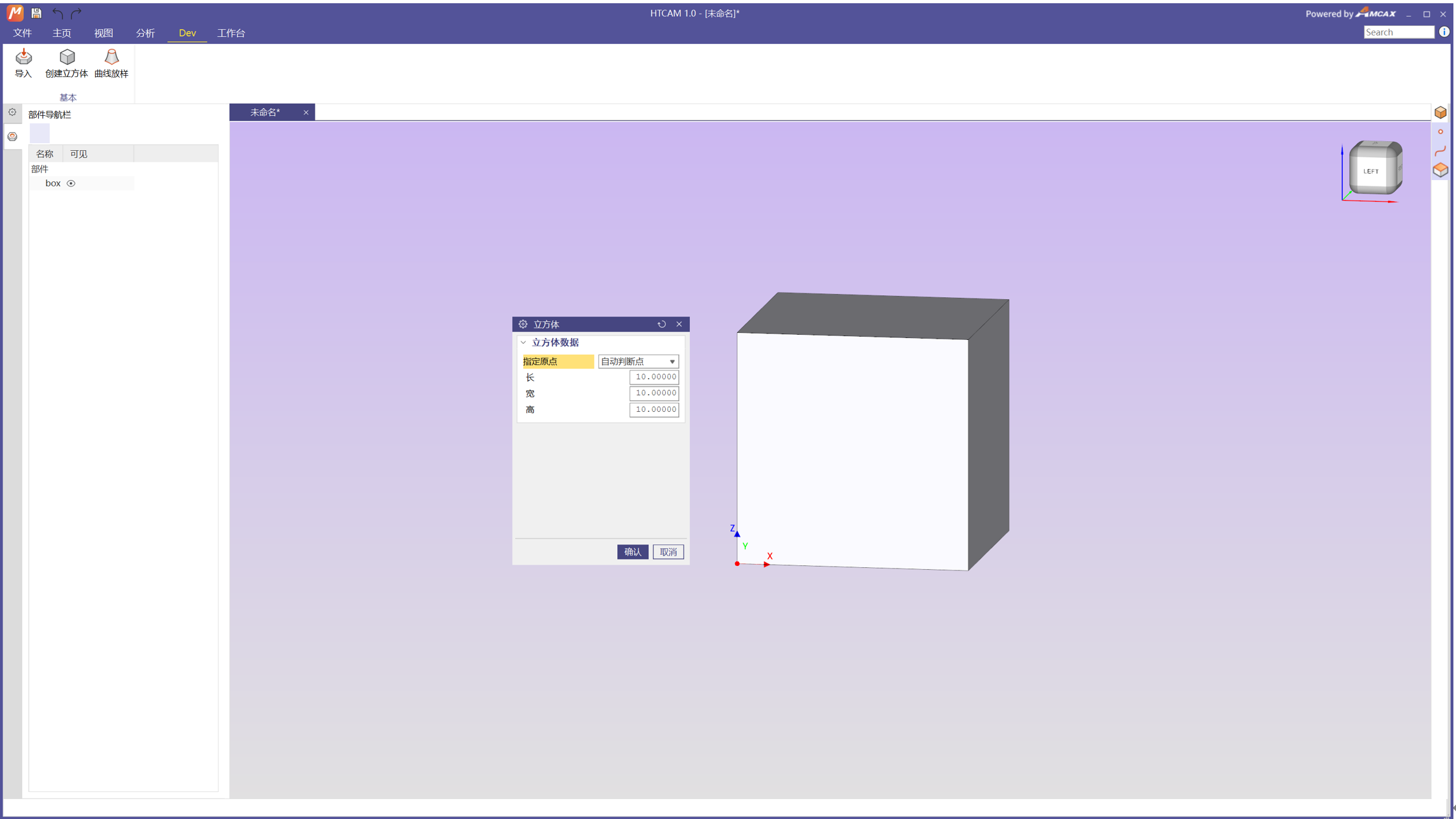
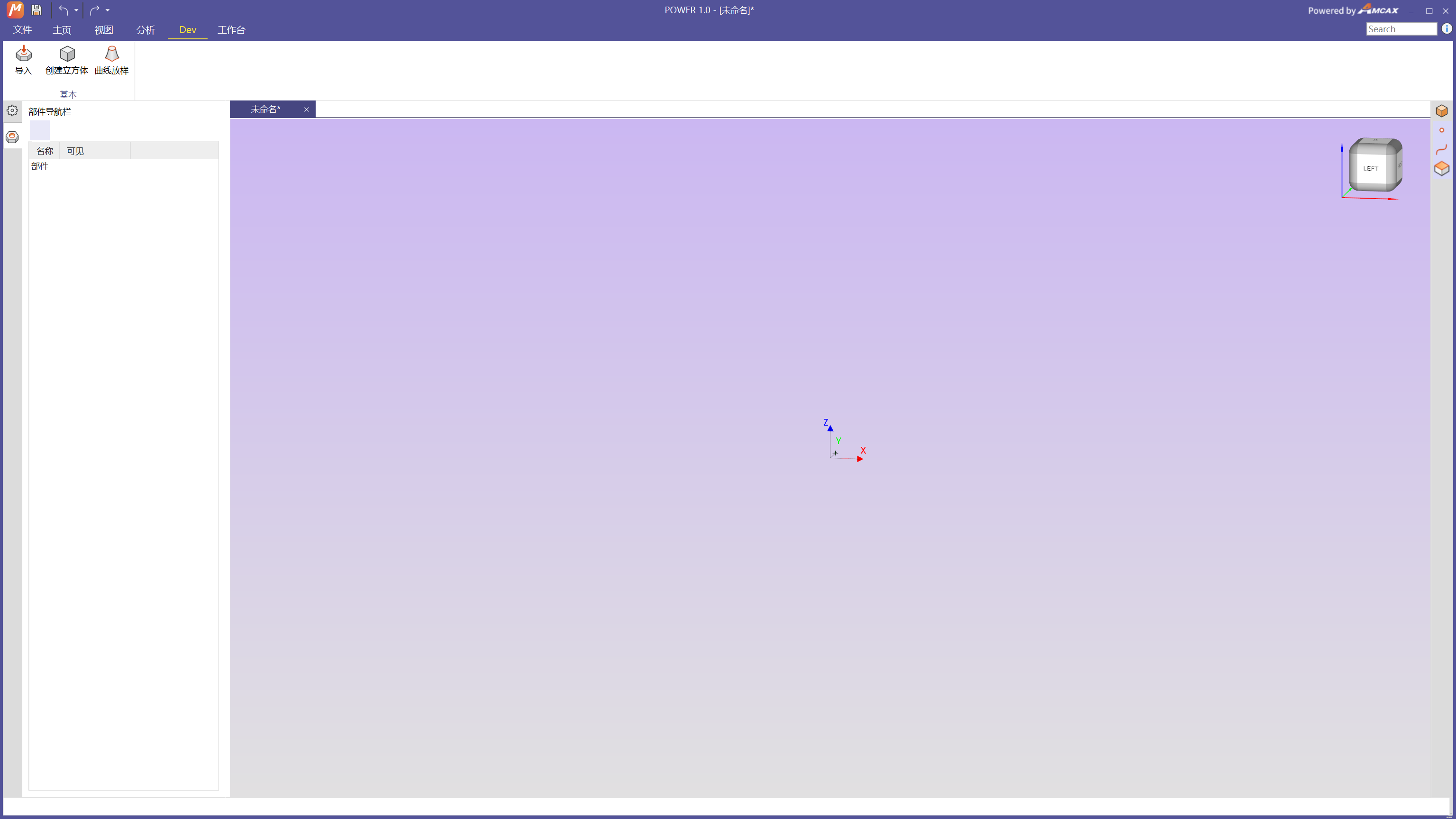
(7)点击“新建”会创建未命名的新文档,并且自动切换到 Dev 工作台下
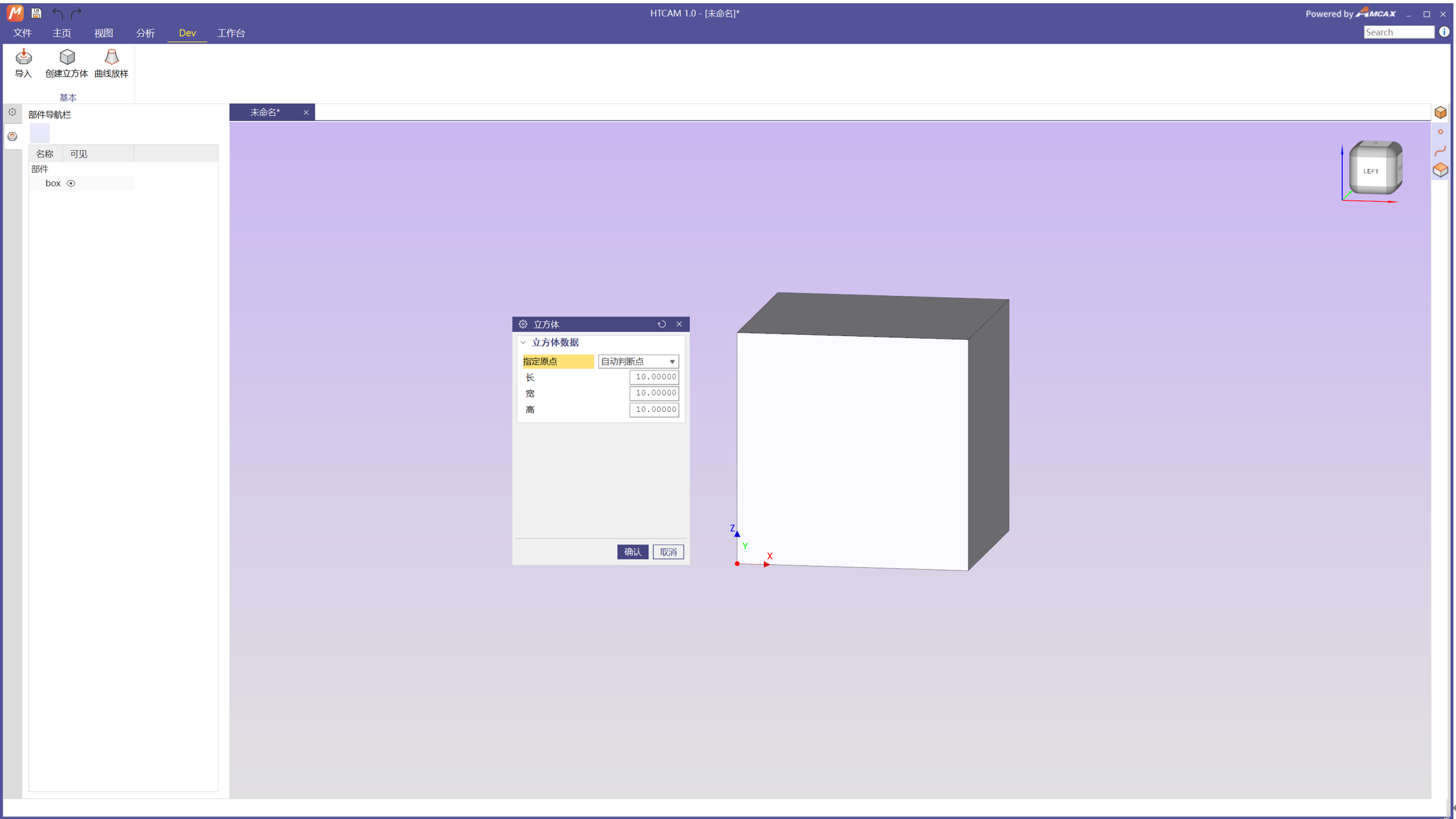
(8)点击相应的命令,即可查看结果。
(1)打开 Dev 工作台根目录 D:\WorkbenchExample\
打开后目录结构如下
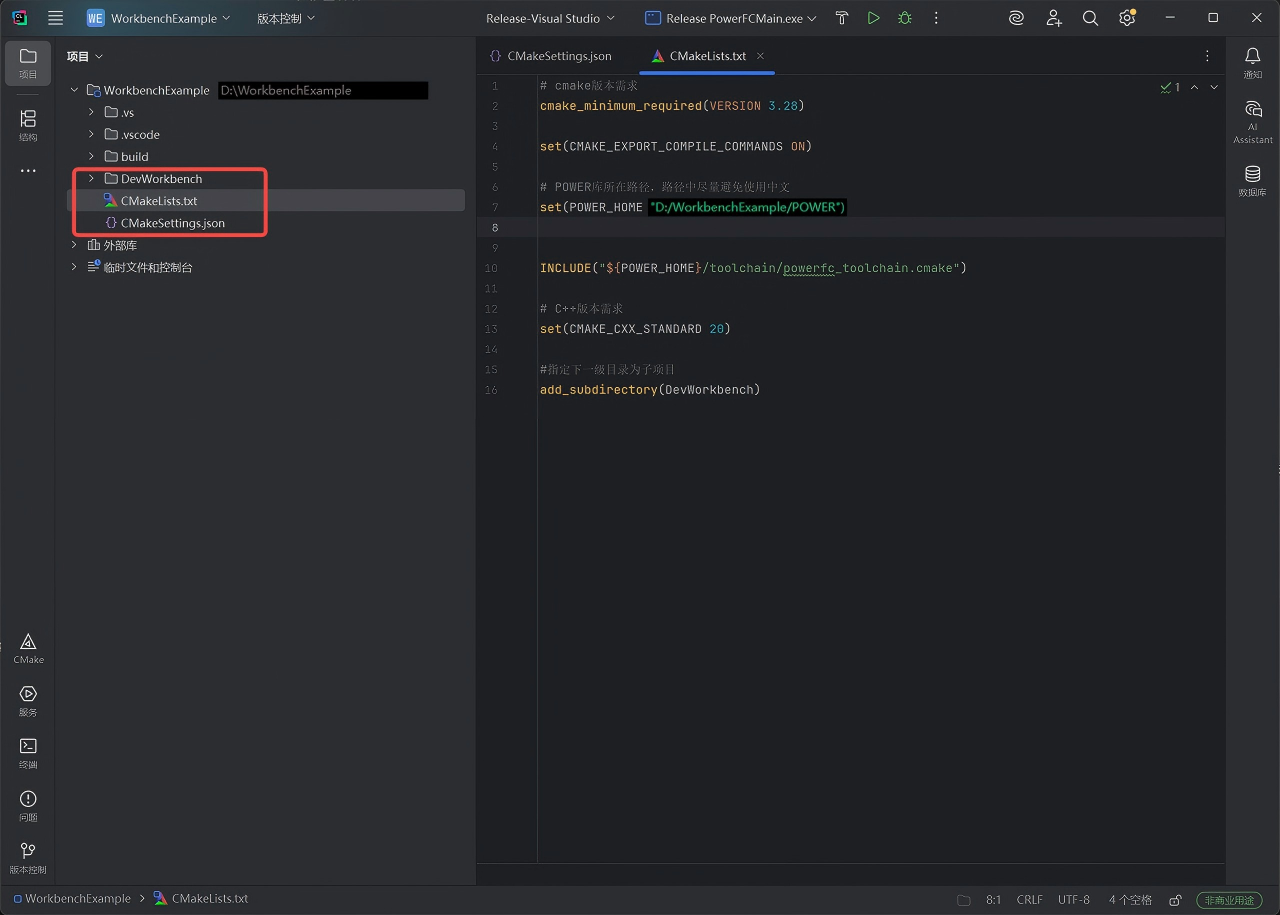
(2)配置 Visual studio 2022 编译器,点击文件 → 设置-构建、执行、部署 → 工具链 → 加号 → 选择 Visual studio→ 选择 Visual studio 2022 的安装目录
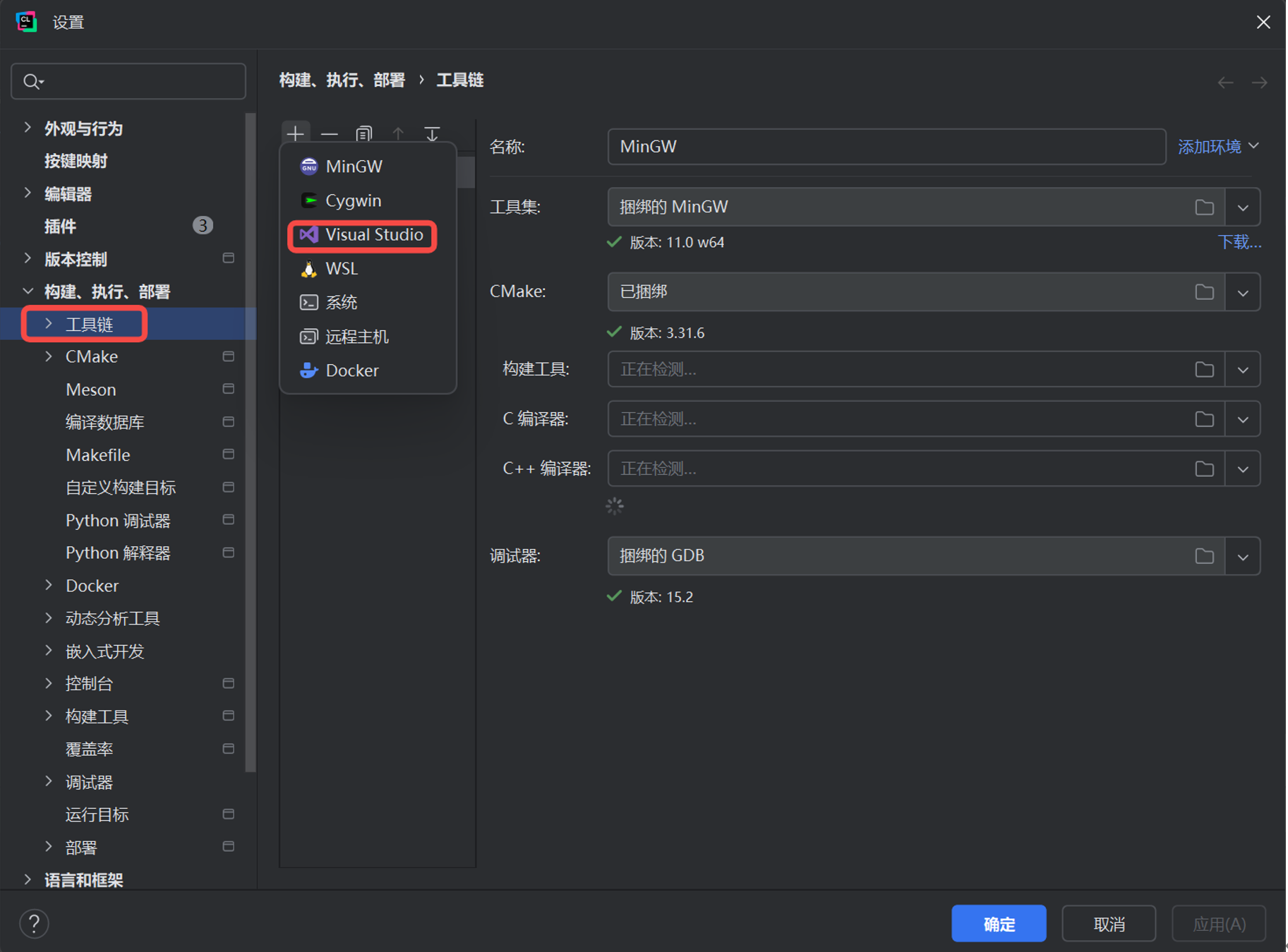
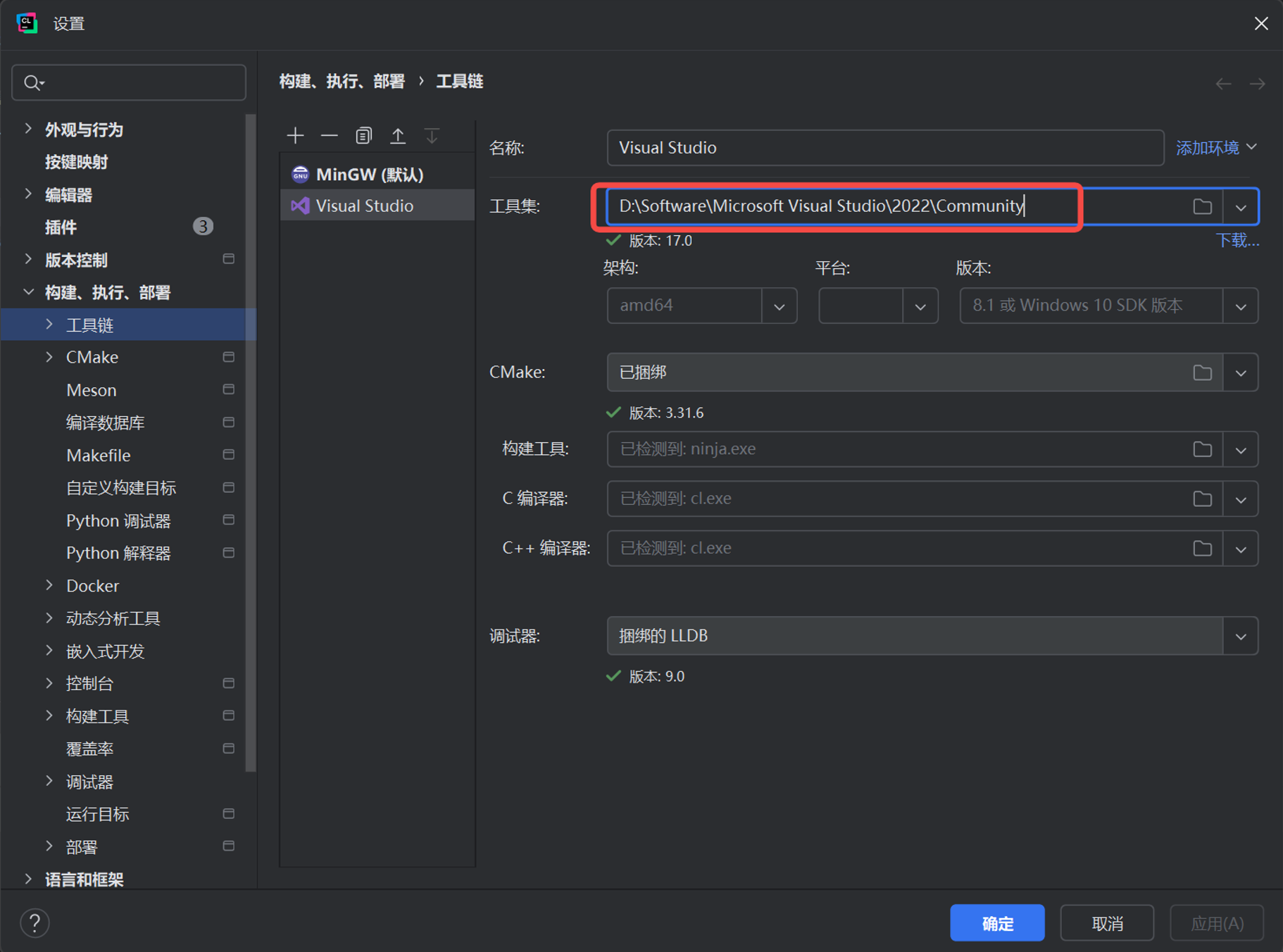
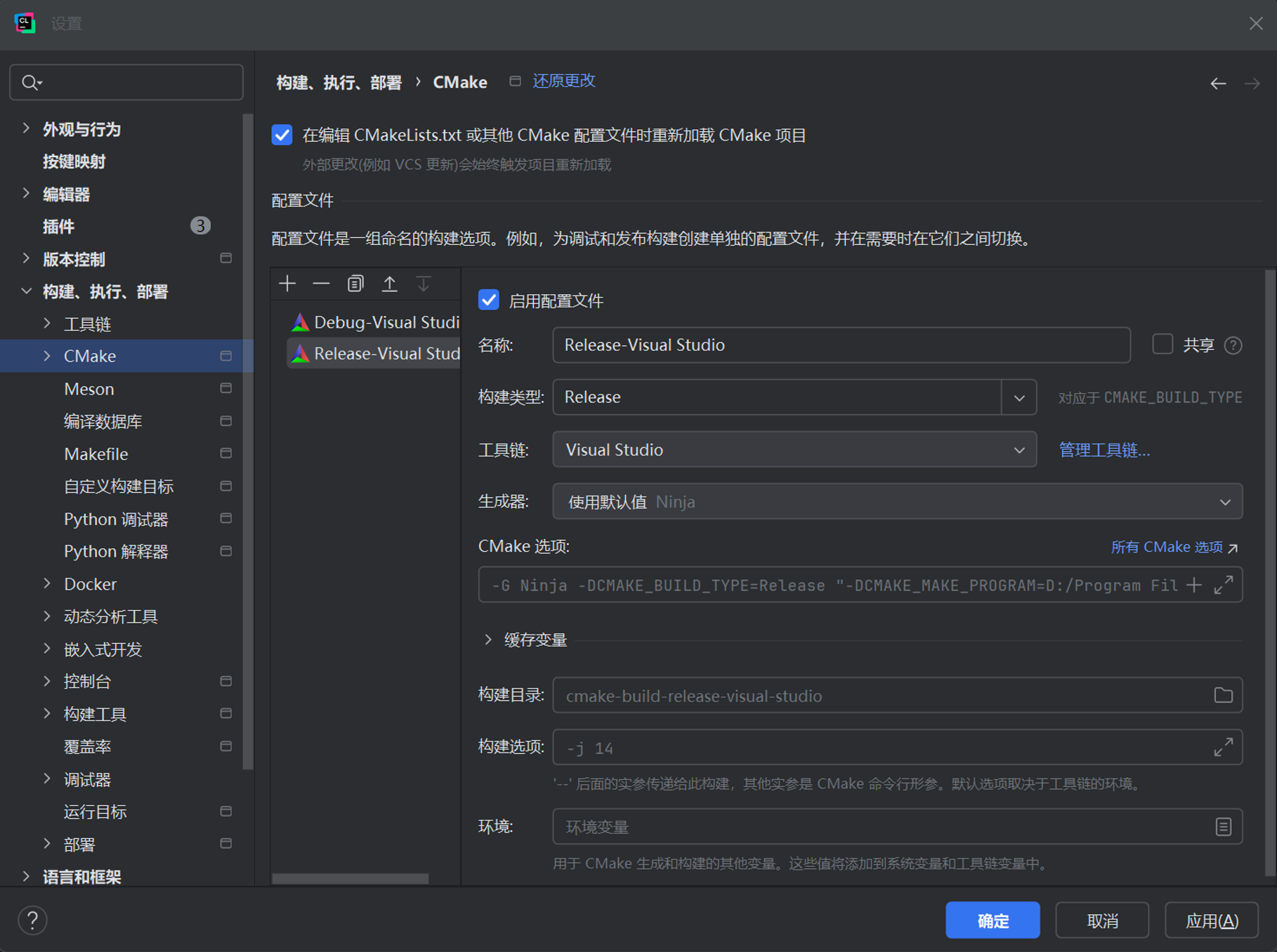
(3)配置 CMake:点击工具链下方的 CMake→ 加号 → 工具链现在 Visual Studio
(4)运行调试配置:点击导航栏的添加配置 → 加号 →CMake 应用程序 → 可执行路径选择 POWER 平台的运行路径
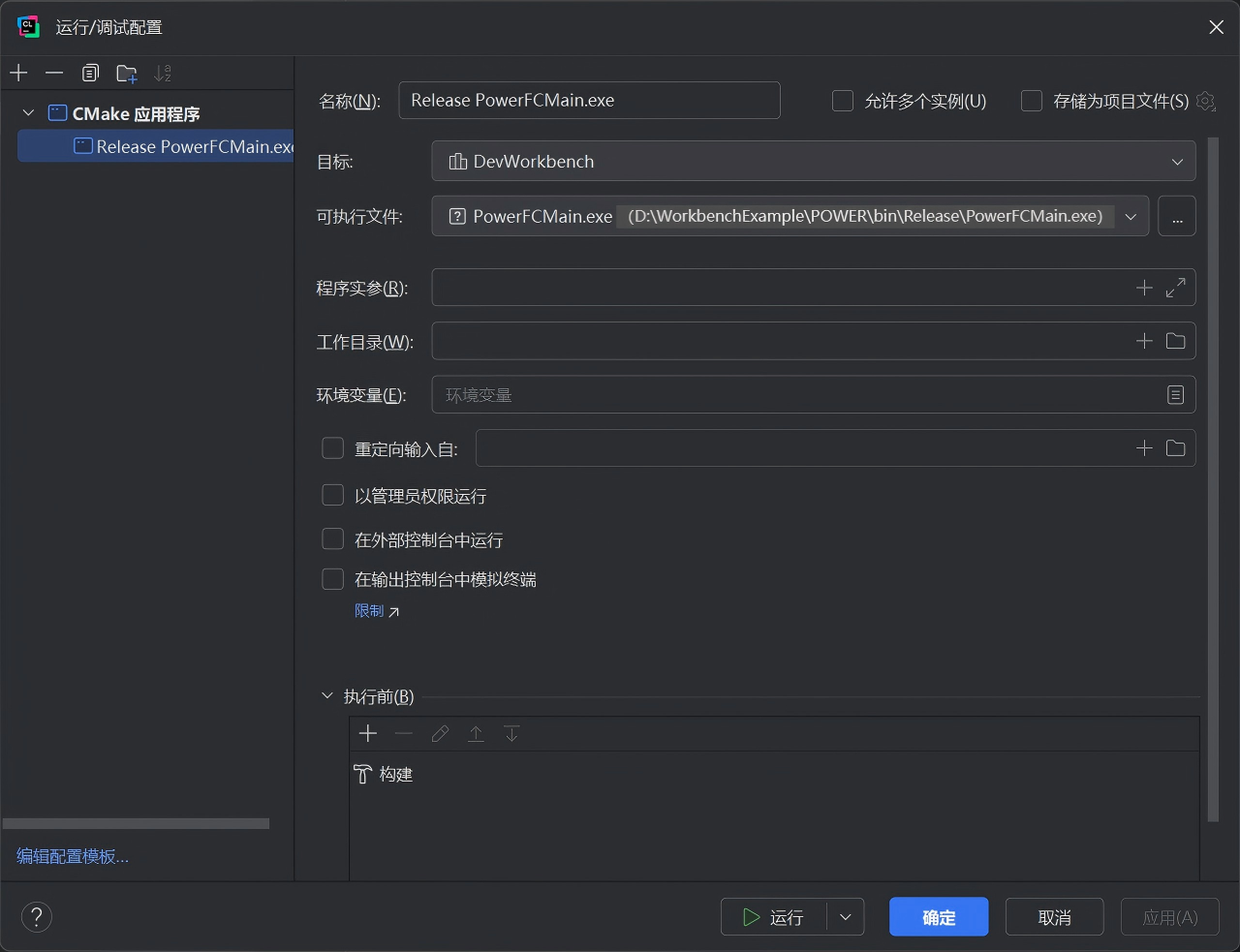
(5)编译 dll 到 POWER 平台
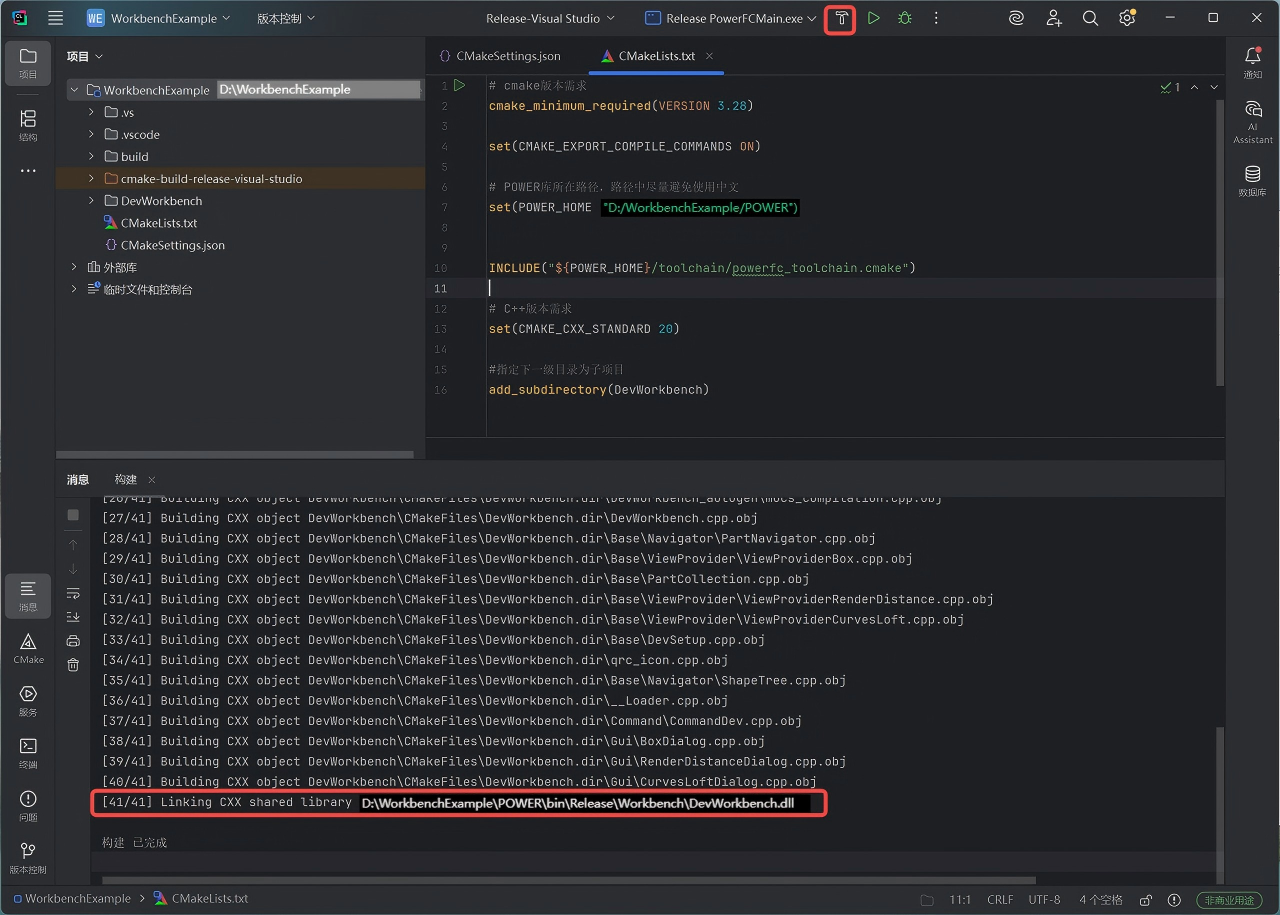
(6)运行和调试

等待 POWER 窗口出现
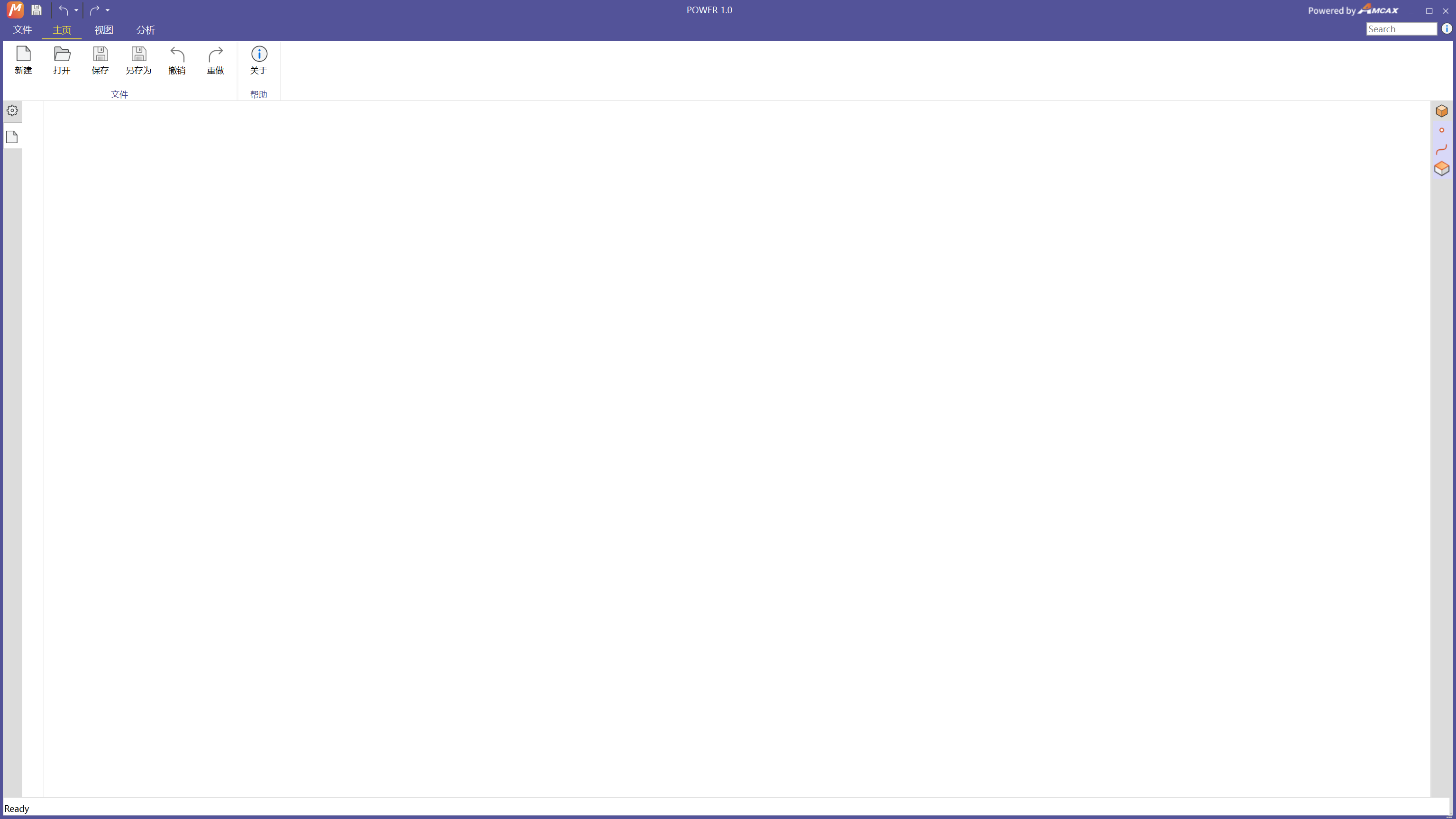
(7)点击“新建”会创建未命名的新文档,并且自动切换到 Dev 工作台下
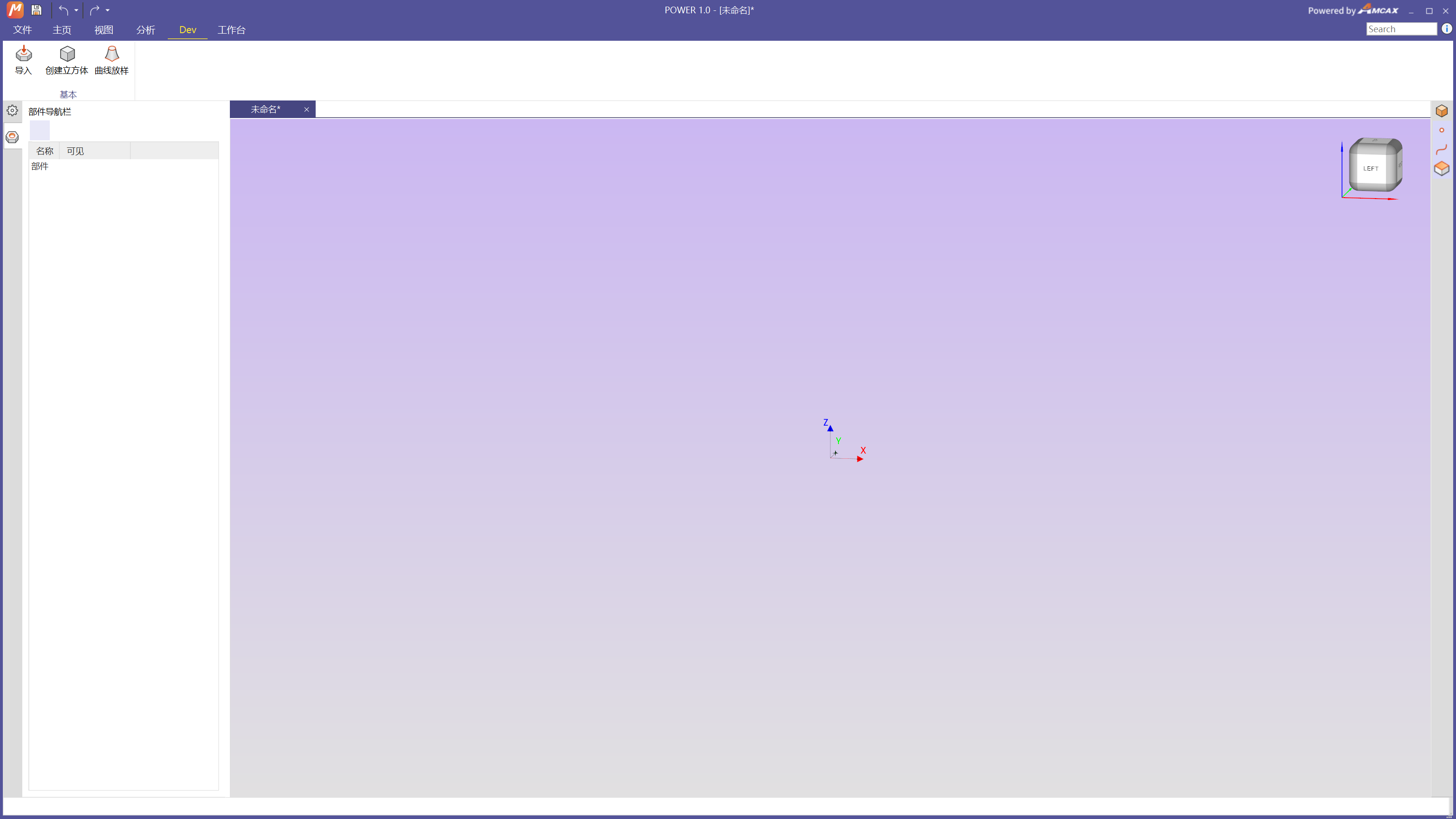
(8)点击相应的命令,即可查看结果。
 1.13.2